
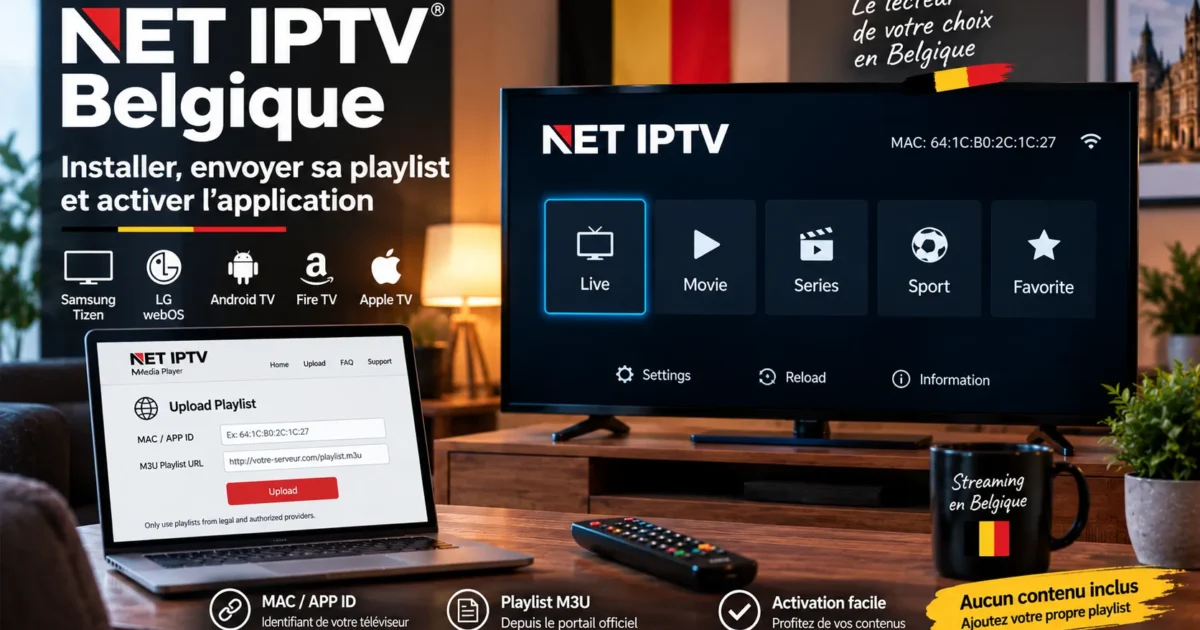
Avec NET IPTV Belgique, la configuration se joue sur un identifiant : l’adresse MAC de votre téléviseur, ou l’APP ID sur les modèles LG récents. C’est cet identifiant qui relie votre playlist et votre licence, et c’est aussi la source de la plupart des erreurs rencontrées.
Premier repère avant de commencer : l’éditeur indique que l’application ne contient aucun contenu et qu’aucune information ne sera fournie sur l’endroit où obtenir une liste, comme l’annonce son portail officiel. Le lecteur lit ce que vous lui donnez : votre playlist doit provenir d’un service autorisé.

NET IPTV Belgique : le nom du portail officiel prête à confusion
Vous cherchez « NET IPTV », mais le site officiel se présente aujourd’hui sous l’intitulé « Media Player », exploité par la société All Software 24. Cette différence de nom surprend et pousse certains utilisateurs vers des portails imitant le service.
Retenez donc le principe plutôt que le nom : l’envoi de la playlist et le paiement de la licence se font uniquement depuis le site de l’éditeur, qui précise que le paiement ne peut se faire que chez lui. Avant de saisir un identifiant ou de payer, vérifiez l’adresse affichée dans votre navigateur.
Sur quels appareils NET IPTV Belgique est-il disponible ?
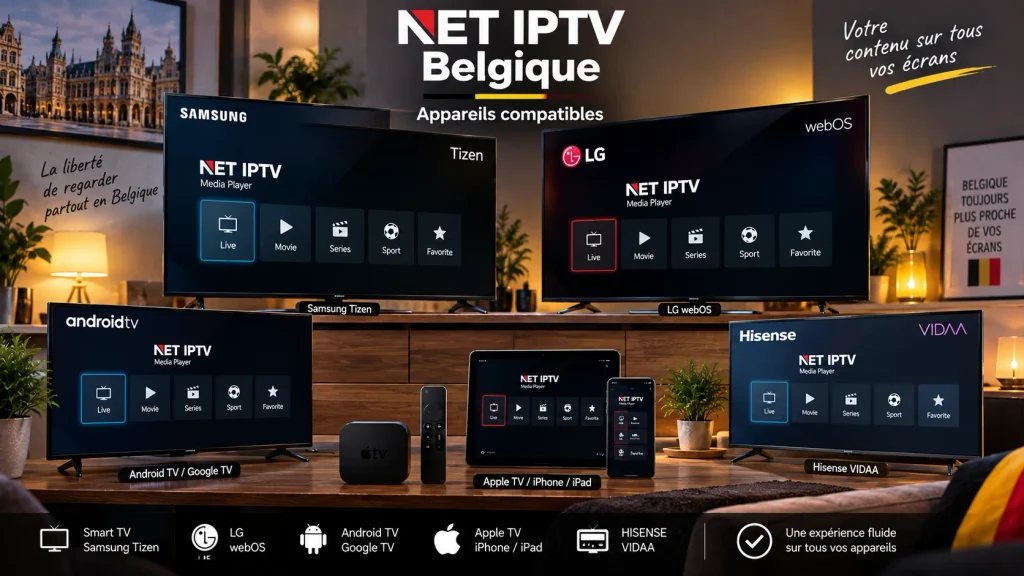
La couverture annoncée est large, ce qui explique la popularité de l’application sur les téléviseurs où les lecteurs Android n’existent pas. Le site officiel de NET IPTV Belgique détaille les boutiques à utiliser selon l’appareil.
| Appareil | Où télécharger | Précision officielle |
|---|---|---|
| Smart TV Samsung Tizen | Boutique du téléviseur | Modèles de 2016 à 2020 |
| Smart TV LG | LG Content Store | webOS 1.0 à 5.0 |
| Android TV, Sony Bravia, TCL, Philips, Xiaomi | Boutique Android | Téléchargement depuis la boutique d’applications |
| Apple TV, iPhone, iPad | App Store | Disponible sur les appareils Apple |
| Hisense et VIDAA | Boutique VIDAA | Depuis le téléviseur Hisense |
Cette disponibilité sur iPhone, iPad et Apple TV distingue nettement NET IPTV Belgique des lecteurs réservés à Android TV, comme celui décrit dans le guide consacré à TiviMate en Belgique. Pour la configuration côté appareil Apple, le tutoriel iPhone et iPad reste votre point de départ.
Notez enfin une limite indiquée par l’éditeur : l’installation manuelle du fichier d’application est possible sur tous les appareils, sauf sur les téléviseurs LG et les appareils Apple. Sur ces deux familles, passez impérativement par la boutique officielle.
Installer l’application et relever le bon identifiant
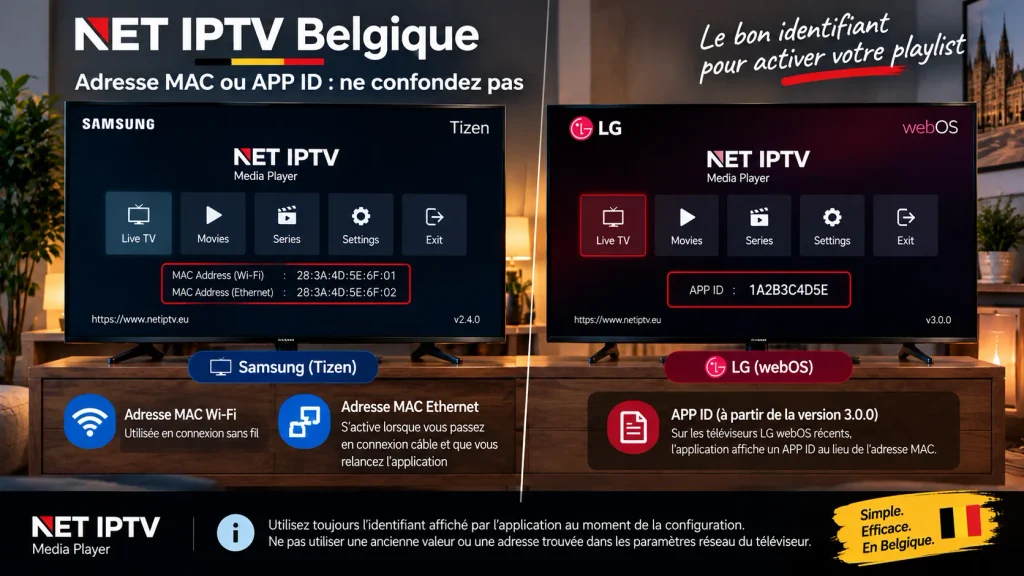
La première étape ne présente aucune difficulté : ouvrez la boutique de votre appareil, installez l’application, puis lancez-la. L’écran d’accueil affiche ensuite l’identifiant dont vous aurez besoin pour tout le reste.
Pour vous repérer dans les menus, appuyez-vous sur le guide d’installation sur Samsung Smart TV ou sur le tutoriel pour les téléviseurs LG, qui situent la boutique et les réglages réseau selon la marque.
Adresse MAC ou APP ID : ne confondez pas
Deux informations officielles évitent des heures de dépannage inutile sur NET IPTV Belgique. D’abord, chaque téléviseur possède deux adresses MAC : la première pour le Wi-Fi, la seconde pour l’Ethernet. L’éditeur précise que la seconde s’active automatiquement lorsque vous changez de type de connexion et que vous relancez l’application.
Ensuite, depuis la version 3.0.0 de l’application pour les téléviseurs LG webOS, l’adresse MAC n’est plus accessible : seul un APP ID apparaît dans l’application. L’éditeur indique qu’il s’active automatiquement au lancement si le téléviseur avait déjà été activé auparavant.
Conséquence pratique : relevez toujours l’identifiant affiché par l’application au moment où vous configurez, et pas une valeur notée lors d’une installation précédente ou trouvée dans les paramètres réseau du téléviseur.
Envoyer sa playlist depuis le portail officiel

La playlist ne se saisit pas à la télécommande : elle s’enregistre depuis un navigateur, sur téléphone ou ordinateur, dans la zone d’envoi du site officiel. Le formulaire demande l’adresse MAC ou l’APP ID, puis l’adresse de votre liste.
- Ouvrez la page d’envoi des listes sur un appareil confortable.
- Saisissez l’identifiant relevé sur le téléviseur, dans le champ prévu à cet effet.
- Ajoutez l’adresse de votre playlist, sans espace ni caractère supplémentaire.
- Validez le contrôle anti-robot, puis envoyez le formulaire.
- Patientez quelques secondes, le temps de l’enregistrement.
- Relancez l’application sur le téléviseur, ou utilisez la touche de rechargement indiquée par l’éditeur.
Deux consignes officielles méritent l’attention. L’éditeur recommande l’encodage UTF-8 sans BOM si vous modifiez vous-même un fichier de liste, et il invite à vérifier au préalable que la liste fonctionne : si elle ne fonctionne pas, l’application vous avertit.
La même zone du site permet aussi de supprimer toutes les listes associées à un identifiant, et de gérer le mot de passe d’une liste en indiquant l’adresse MAC correcte. Utile si vous changez de fournisseur ou si vous avez enregistré une adresse erronée.
Activation : une licence par appareil, un paiement par identifiant

L’application se télécharge en version d’essai, puis demande une licence. Le portail officiel affiche deux formules : 13,99 € pour une licence illimitée et 6,79 € pour 24 mois, l’activation étant indiquée pour chaque téléviseur ou appareil. Montants relevés le 22 septembre 2026 sur le portail de l’éditeur, à vérifier avant tout paiement.
Trois règles officielles encadrent ce paiement, et elles sont strictes :
- Un identifiant ne peut être payé qu’une seule fois : impossible de régler deux fois pour la même adresse MAC.
- Si vous payez par erreur pour deux identifiants différents, l’éditeur indique un délai de 14 jours pour réclamer celui payé à tort.
- L’avertissement affiché sur la page de paiement est sans ambiguïté : ne payez pas si rien ne fonctionne, car le paiement ne résoudra pas le problème et ne sera pas remboursé.
Autrement dit, testez d’abord avec la version d’essai et une liste dont vous savez qu’elle fonctionne. L’éditeur précise d’ailleurs qu’après l’achat, vous devez lancer la version payante de l’application et que la version d’essai peut alors être supprimée.
Cette séparation entre licence du lecteur et accès aux contenus est la même que pour les autres applications de ce type, détaillée dans le guide sur IBO Player en Belgique. Payer une licence n’ajoute jamais de chaînes.
NET IPTV Belgique ne charge pas la liste : que vérifier ?
Les messages « Try », « Connection problem » et « Failed »
Ces messages figurent parmi les plus signalés, et l’éditeur propose une méthode de diagnostic claire. Il conseille d’essayer d’abord la liste de test fournie, puis de vérifier que les formats utilisés sont pris en charge par votre téléviseur, en rappelant que chaque fabricant et chaque modèle diffèrent, et qu’une bonne connexion est nécessaire.
| Symptôme | Cause probable | Vérification |
|---|---|---|
| La liste n’apparaît pas après l’envoi | Application non relancée | Fermer puis rouvrir, ou recharger la liste |
| Le portail ne reconnaît pas l’appareil | Mauvais identifiant relevé | Reprendre l’identifiant affiché dans l’application |
| L’identifiant a changé sans raison apparente | Passage du Wi-Fi à l’Ethernet | Rester sur le même type de connexion, ou reprendre le nouvel identifiant |
| Erreur de connexion sur la liste | Liste inactive ou format non pris en charge | Essayer la liste de test, puis interroger le fournisseur |
| Une seule chaîne refuse de démarrer | Flux concerné plutôt que lecteur | Tester d’autres contenus de la même liste |
Si les coupures n’apparaissent qu’aux heures de forte affluence, cherchez du côté de la connexion et du débit disponible plutôt que du lecteur. La FAQ IPTV Belgique rappelle les débits confortables pour la HD et la 4K.
FAQ : NET IPTV en Belgique
NET IPTV Belgique est-il gratuit ?
L’application se télécharge en version d’essai, puis nécessite une licence payante par appareil, selon le portail officiel de paiement. Testez pendant l’essai avant de régler quoi que ce soit.
Pourquoi mon adresse MAC a-t-elle changé ?
Parce que chaque téléviseur en possède deux, une pour le Wi-Fi et une pour l’Ethernet, la seconde s’activant après un changement de connexion et un redémarrage de l’application. Conservez le même type de connexion pour éviter la confusion.
Mon téléviseur LG n’affiche pas d’adresse MAC, est-ce normal ?
Oui : depuis la version 3.0.0 de NET IPTV Belgique pour LG webOS, l’application affiche un APP ID au lieu de l’adresse MAC. C’est cet APP ID qu’il faut utiliser sur le portail.
Puis-je payer deux fois pour le même appareil ?
Non. L’éditeur indique qu’un identifiant ne peut être payé qu’une seule fois, et prévoit un délai de 14 jours pour réclamer un identifiant payé par erreur.
Comment supprimer une liste enregistrée par erreur ?
La zone d’envoi du site permet de supprimer les listes associées à un identifiant et de gérer le mot de passe correspondant. Indiquez l’adresse MAC exacte pour que l’opération aboutisse.
L’activation donne-t-elle accès à des chaînes ?
Non. L’éditeur rappelle qu’aucun contenu n’est fourni avec l’activation et qu’aucune information n’est donnée sur l’obtention d’une liste. Vous devez apporter votre propre accès.
Conclusion : tout repose sur l’identifiant
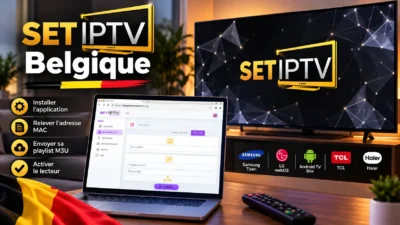
La configuration de NET IPTV Belgique se résume à une chaîne logique : installer l’application depuis la bonne boutique, relever l’identifiant affiché à l’écran, envoyer la playlist depuis le portail de l’éditeur, relancer l’application, puis activer seulement si tout fonctionne.
Gardez une trace écrite de l’identifiant utilisé et du justificatif de paiement : ces deux éléments suffisent à résoudre la majorité des demandes d’assistance. Pour équiper un autre écran de la maison, partez des guides d’installation par appareil.
 IPTV Formuler Z10 Belgique : installer et régler les cinq variantes du Z10
 IPTVX Belgique : installation, playlist et abonnement du lecteur premium
 SET IPTV Belgique : installer, envoyer sa playlist et activer le lecteur