
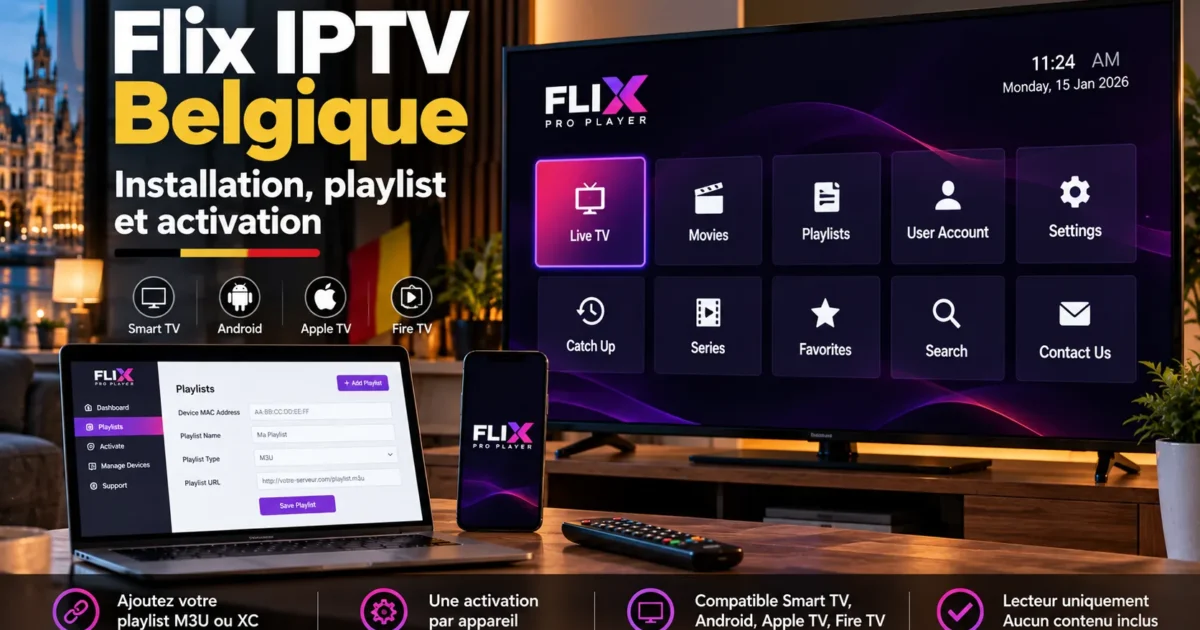
Flix IPTV Belgique fonctionne comme les autres lecteurs pour Smart TV : l’application s’installe depuis la boutique du téléviseur, la playlist s’ajoute depuis un navigateur, et l’activation se paie une fois par appareil. Deux détails la distinguent cependant, et mieux vaut les connaître avant de payer.
Premier détail : l’application ne fournit aucun contenu. L’éditeur indique qu’aucune playlist n’est fournie, qu’il n’aide pas à en trouver, et qu’aucun contenu n’est inclus après l’activation, comme le précise sa foire aux questions officielle. Second détail : il n’existe pas de système EPG intégré, ce qui change la façon de choisir son fournisseur. Nous y revenons plus bas.
Flix IPTV Belgique : attention au portail utilisé
C’est le point le plus sensible du parcours, et il mérite d’être traité avant l’installation. Plusieurs domaines circulent autour de cette application, et la fiche Google Play du lecteur renvoie vers un domaine différent de celui qui héberge le panneau d’activation.
Lors de nos vérifications du 23 septembre 2026, le domaine indiqué par la fiche du magasin d’applications était injoignable, tandis que le portail d’activation répondait normalement. Cette instabilité explique une partie des témoignages contradictoires que l’on lit sur les forums.
La règle à retenir est simple : utilisez uniquement l’adresse affichée par l’application elle-même, sur l’écran d’accueil, à côté de votre adresse MAC. Ne payez jamais une activation sur un site trouvé par un lien sponsorisé ou dans une vidéo, et méfiez-vous des portails qui promettent des chaînes avec l’activation : un lecteur ne vend pas de contenu.
Sur quels appareils installer Flix IPTV Belgique ?
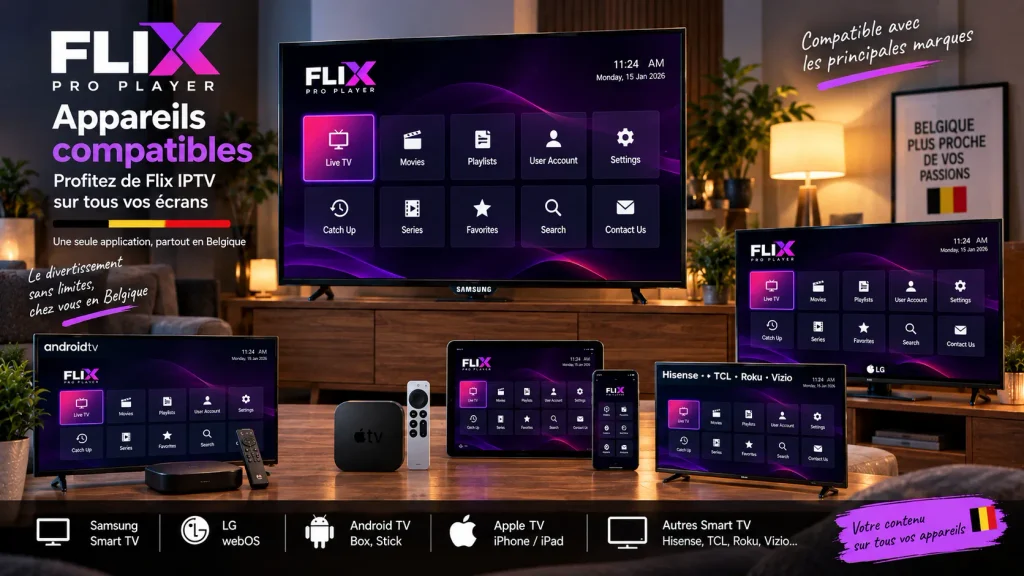
La compatibilité annoncée couvre l’essentiel du parc installé chez les foyers belges, téléviseurs de marque comme boîtiers externes.
| Famille d’appareils | Modèles cités par l’éditeur | Où installer |
|---|---|---|
| Smart TV | Samsung, LG webOS, Sony Bravia, Hisense, TCL, Roku TV, Vizio SmartCast | Boutique intégrée au téléviseur |
| Android | Android TV, boîtiers et clés de streaming, smartphones et tablettes | Boutique Android |
| Apple | Apple TV sous tvOS, appareils iOS | App Store |
Si votre téléviseur ne propose pas l’application dans sa boutique, inutile d’insister : changez de lecteur plutôt que de chercher un fichier d’installation douteux. Le comparatif des meilleures applications IPTV en Belgique aide à choisir une alternative disponible sur votre modèle.
Installer l’application et relever l’adresse MAC
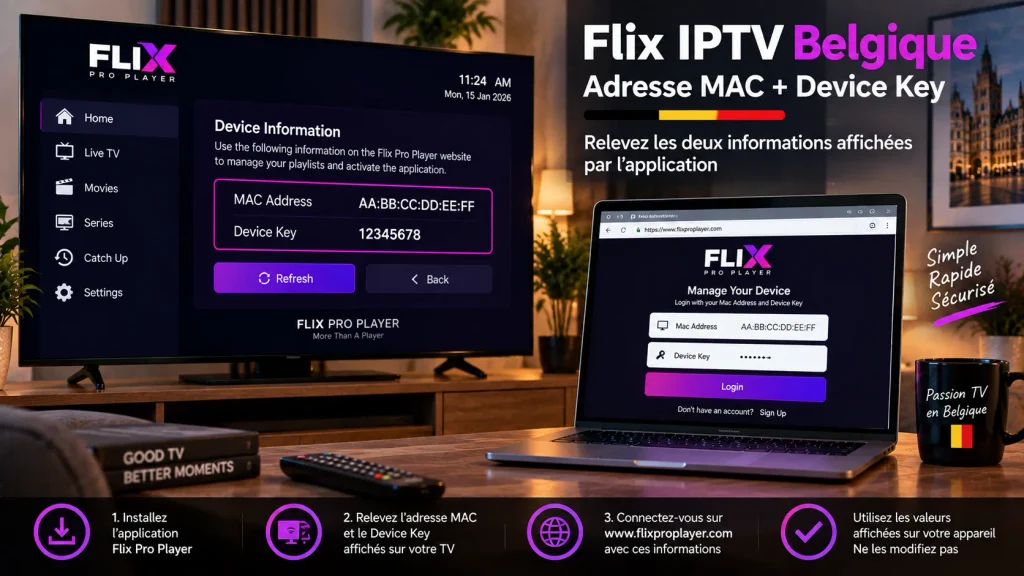
L’installation ne demande aucune manipulation technique. Ouvrez la boutique du téléviseur, recherchez l’application, installez-la, puis lancez-la : l’écran d’accueil affiche l’adresse MAC de l’appareil, au format composé de six paires de caractères séparées par des deux-points.
Notez cette adresse sans la modifier. C’est elle qui identifie votre appareil dans Flix IPTV Belgique, pour l’ajout de la playlist comme pour l’activation, l’éditeur précisant que l’enregistrement repose sur une authentification par adresse MAC.
Pour retrouver la boutique et vérifier les réglages réseau selon la marque, appuyez-vous sur le guide d’installation sur Samsung Smart TV ou sur le tutoriel dédié aux téléviseurs LG. Sur clé Amazon, passez par le guide Fire TV Stick.
Une adresse MAC par appareil, et par type de connexion
Un téléviseur dispose généralement d’une adresse pour le Wi-Fi et d’une autre pour l’Ethernet. Si vous basculez du Wi-Fi au câble après avoir enregistré votre liste, l’application peut afficher une adresse différente de celle utilisée sur le portail.
Conséquence pratique : décidez du mode de connexion avant de configurer, et conservez-le. En cas de doute, reprenez toujours l’adresse affichée à l’instant présent par l’application.
Ajouter sa playlist depuis le portail

La playlist ne se tape pas à la télécommande. Elle s’enregistre depuis un navigateur, sur téléphone ou ordinateur, dans l’espace de gestion des listes du site de l’éditeur, qui indique que les listes se gèrent depuis son site.
- Ouvrez l’espace de gestion des listes indiqué par l’application, sur un téléphone ou un ordinateur.
- Saisissez l’adresse MAC relevée sur l’écran d’accueil, avec les deux-points.
- Indiquez votre lien M3U, ou téléversez le fichier de liste fourni par votre service.
- Validez le formulaire, puis patientez quelques secondes.
- Redémarrez l’application sur l’appareil pour charger la liste.
Deux précisions utiles. Le format M3U est celui attendu, et la documentation du lecteur mentionne la possibilité d’enregistrer plusieurs listes externes, en signalant que le démarrage s’allonge à mesure que leur nombre augmente. Gardez donc une ou deux listes actives, pas dix.
Surtout, un fonctionnement important est indiqué par l’éditeur : l’application recharge la liste depuis le serveur du fournisseur à chaque lancement. Un serveur lent ou surchargé se traduit donc par un démarrage interminable, même si votre connexion est excellente.
Activation de Flix IPTV Belgique : 8,99 € par appareil
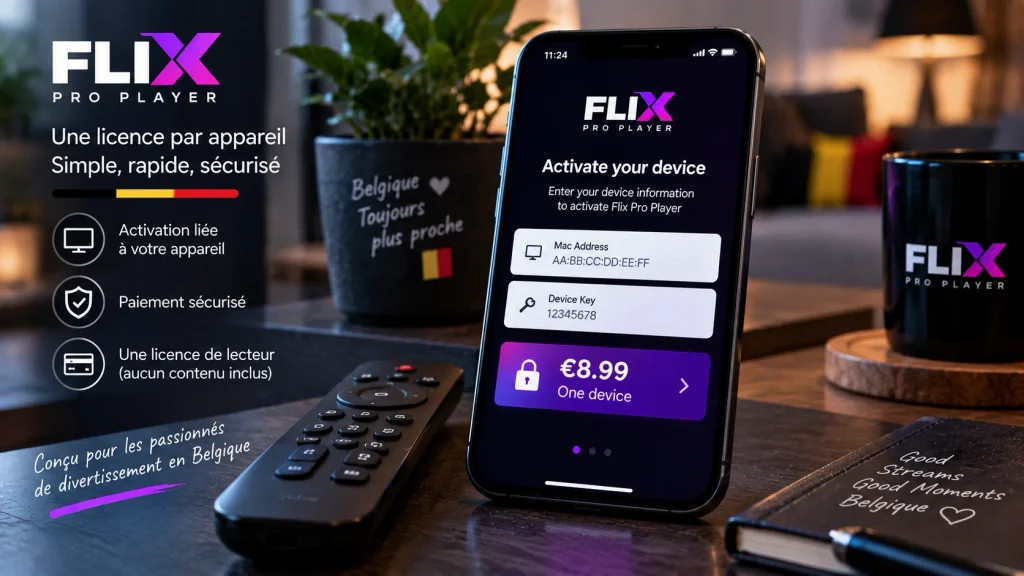
Le lecteur s’installe gratuitement et s’utilise d’abord en période d’essai. Le portail officiel annonce ensuite des frais d’activation uniques de 8,99 € par appareil, liés à l’adresse MAC fournie lors de l’enregistrement, selon sa page d’activation. Montant relevé le 23 septembre 2026, à vérifier avant paiement.
Quatre règles officielles encadrent cette activation, et elles ont des conséquences concrètes :
- Chaque activation est propre à un appareil et rattachée à l’adresse MAC saisie.
- L’activation est immédiate et automatique via le panneau de paiement du site.
- L’éditeur recommande d’activer avant la fin de l’essai si tout fonctionne, pour éviter les délais.
- Une fois la période d’essai expirée, les données associées sont supprimées de l’appareil et des serveurs : il faut alors tout reconfigurer.
Ce dernier point est le piège classique : laisser passer l’essai sans activer, puis constater que la liste enregistrée a disparu. Notez également l’avertissement de l’éditeur, qui indique qu’aucun remboursement n’est prévu si l’application est achetée sans playlist ou si quelque chose ne fonctionne pas. Testez donc pendant l’essai, puis payez.
Cette logique de licence par appareil est identique à celle décrite dans le guide sur IBO Player en Belgique : elle débloque le lecteur, jamais des chaînes.
Pas d’EPG intégré : ce que cela change
Voici la limite la moins connue de Flix IPTV Belgique, et celle qui déçoit le plus après l’achat. L’éditeur indique que le lecteur ne dispose pas de système EPG intégré et que le guide des programmes fonctionne si le service du fournisseur est prêt pour l’EPG.
Autrement dit, la qualité du guide télé ne dépend pas du lecteur mais entièrement de votre service. Si les horaires sont absents, décalés ou vides, ce n’est pas l’application qu’il faut changer mais la source de l’EPG côté fournisseur.
Ce fonctionnement distingue nettement l’application des lecteurs dotés d’un moteur EPG avancé, comme celui présenté dans le guide sur TiviMate en Belgique. Si un guide des programmes complet compte pour vous, ce critère doit peser dans le choix du lecteur.
Flix IPTV Belgique se fige ou ne charge pas : le diagnostic officiel
L’éditeur propose une méthode de test en deux temps, plus fiable que les tâtonnements à la télécommande : essayez d’abord la liste sur un ordinateur, puis comparez selon le réseau utilisé.
| Situation observée | Interprétation | Action |
|---|---|---|
| La liste fonctionne sur l’ordinateur mais pas sur le téléviseur, réseaux différents | Blocage possible au niveau du fournisseur d’accès | Tester les deux appareils sur le même réseau |
| La liste échoue sur les deux, même réseau | Formats non pris en charge par le téléviseur | Interroger le service sur les formats diffusés |
| Démarrage très long, puis blocage | Serveur du fournisseur lent au chargement de la liste | Réduire le nombre de listes, signaler la lenteur |
| Guide des programmes vide | Absence d’EPG côté service, pas de moteur intégré | Demander une source EPG au fournisseur |
| Coupures aux heures de pointe | Débit ou réseau local insuffisant | Privilégier le câble Ethernet, vérifier le débit |
L’éditeur insiste sur un réflexe préalable : vérifier sa connexion avant d’accuser le fournisseur, les problèmes de connectivité étant souvent la vraie cause. La FAQ IPTV Belgique rappelle les débits confortables selon la définition recherchée.
FAQ : Flix IPTV Belgique
Flix IPTV Belgique est-il gratuit ?
L’application se télécharge gratuitement et s’utilise en période d’essai, puis demande des frais d’activation uniques de 8,99 € par appareil. L’activation peut se faire depuis le site de l’éditeur ou via un achat intégré à l’application.
L’activation inclut-elle des chaînes ?
Non. L’éditeur précise qu’aucun contenu n’est inclus après l’activation, qu’il ne fournit pas de playlists et qu’il n’aide pas à en trouver. Vous devez disposer de votre propre accès auprès d’un service autorisé.
Que se passe-t-il si je n’active pas avant la fin de l’essai ?
L’éditeur indique que les données associées sont supprimées de l’appareil et de ses serveurs à l’expiration de l’essai. Vous devrez donc enregistrer à nouveau votre liste après l’activation.
Pourquoi l’application met-elle longtemps à démarrer ?
Parce qu’elle recharge la liste depuis le serveur du fournisseur à chaque lancement. Un serveur lent allonge le démarrage, et un nombre élevé de listes enregistrées aggrave le phénomène.
Le guide des programmes ne s’affiche pas, est-ce un bug ?
Non, le lecteur n’intègre pas de système EPG. Le guide s’affiche uniquement si votre service fournit un EPG exploitable, ce qui relève de votre fournisseur.
Puis-je utiliser la même activation sur deux téléviseurs ?
Non, chaque activation est rattachée à l’adresse MAC d’un appareil précis. Un second écran demande une nouvelle activation, selon les conditions affichées sur le portail de l’éditeur.
Conclusion : tester pendant l’essai, activer ensuite
La configuration de Flix IPTV Belgique tient en cinq gestes : installer l’application depuis la boutique de l’appareil, relever l’adresse MAC affichée, enregistrer la playlist depuis le portail indiqué par l’application, redémarrer, puis activer seulement si la lecture est fluide.
Gardez en tête les deux limites structurelles du lecteur, l’absence d’EPG intégré et le rechargement de la liste à chaque démarrage : elles déplacent l’essentiel de la qualité perçue vers votre service plutôt que vers l’application. Pour équiper un autre écran, partez des guides d’installation par appareil.
 IPTV Formuler Z10 Belgique : installer et régler les cinq variantes du Z10
 IPTVX Belgique : installation, playlist et abonnement du lecteur premium
 SET IPTV Belgique : installer, envoyer sa playlist et activer le lecteur