


Pour utiliser IBO Player Belgique, commencez par distinguer le lecteur de votre accès aux contenus : activer l’application ne fournit aucune chaîne, comme le précise le site officiel IBO Player. Préparez donc une playlist autorisée et fonctionnelle avant de payer une licence, puis vérifiez que le portail utilisé correspond bien à l’application installée.
Le parcours à suivre est simple : identifier le bon lecteur, l’installer, relever ses identifiants, ajouter la playlist, tester la lecture, puis activer la licence si nécessaire. Ce guide se concentre sur ces opérations et sur les erreurs à éviter, sans confondre un paiement d’application avec un abonnement à un service TV.
IBO Player Belgique : que faut-il préparer avant de commencer ?
Le support officiel décrit IBO Player comme un lecteur compatible avec les playlists M3U et M3U8, avec une période d’essai de sept jours après installation : consultez les indications de prise en main d’IBO Player. Profitez de cet essai pour vérifier votre configuration réelle plutôt que d’acheter la licence avant tout test.
Préparez les éléments suivants et gardez-les à portée de main. L’objectif est de terminer la configuration sans devoir chercher un accès manquant au milieu de la procédure.
- Votre appareil connecté à Internet, avec sa télécommande si vous utilisez un téléviseur.
- Un téléphone ou un ordinateur pour saisir confortablement les informations sur le portail.
- Une URL de playlist fournie par un service autorisé à diffuser les contenus concernés.
- Les coordonnées du support du lecteur et celles du fournisseur de la playlist, conservées séparément.
Avant toute installation, demandez au fournisseur de contenus quel format il fournit et s’il autorise son utilisation dans un lecteur externe. Ne supposez pas qu’un compte TV existant donne automatiquement accès à une URL M3U : faites confirmer ce point avant de choisir votre application.
Identifier le bon IBO Player et le bon portail
Les boutiques Apple présentent notamment une fiche IBO PLAYER et une fiche distincte Ibo Player Pro. Pour éviter une erreur de destination, ne vous fiez pas uniquement à un nom ressemblant ou à une icône familière.
Comparez le nom complet de l’application, sa fiche dans la boutique et l’adresse de gestion indiquée à l’écran. N’achetez pas une activation auprès d’un portail différent simplement parce qu’il apparaît en premier dans une recherche.
Pour le lecteur documenté ici, le site iboplayer.com propose deux accès distincts : « Manage Playlists » pour la gestion des listes et « Activate Device » pour l’activation. Si votre application affiche une autre adresse, arrêtez-vous et vérifiez sa documentation avant de suivre ces étapes.
Conservez une capture privée de l’écran d’identification pour faciliter une éventuelle assistance. Évitez de publier votre Device Key ou votre URL complète dans un commentaire, une vidéo ou un groupe d’entraide.
Installer le lecteur sans refaire toute la configuration du téléviseur
La procédure officielle commence par le téléchargement depuis la boutique de l’appareil, puis le lancement de l’application : c’est le parcours recommandé dans le guide d’installation IBO Player. Recherchez le nom exact du lecteur et vérifiez sa fiche avant de sélectionner l’installation.
Sur Samsung, suivez le guide d’installation sur Samsung Smart TV pour retrouver le magasin d’applications et les étapes propres au téléviseur. Revenez ensuite à la configuration de la playlist décrite ci-dessous.
Sur LG, utilisez le tutoriel pour les téléviseurs LG afin de vous orienter dans la boutique. Vérifiez surtout que l’application sélectionnée correspond au portail que vous comptez utiliser.
Pour un autre équipement, partez des guides d’installation par appareil, puis contrôlez les instructions de l’éditeur du lecteur. Si IBO Player n’apparaît pas dans votre boutique, recherchez une procédure officielle adaptée à votre modèle plutôt que d’installer un fichier trouvé au hasard.
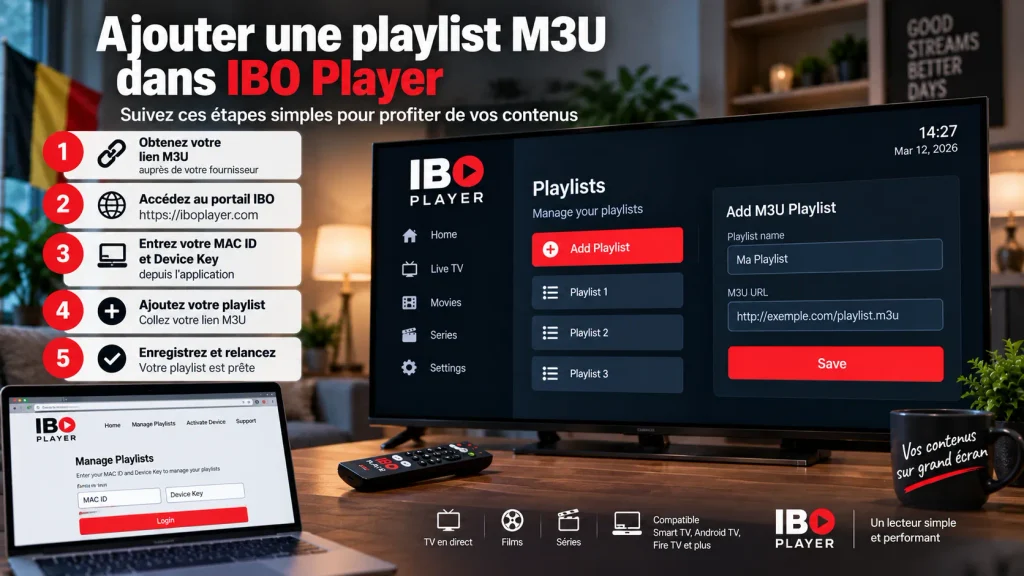
Ajouter une playlist M3U dans IBO Player
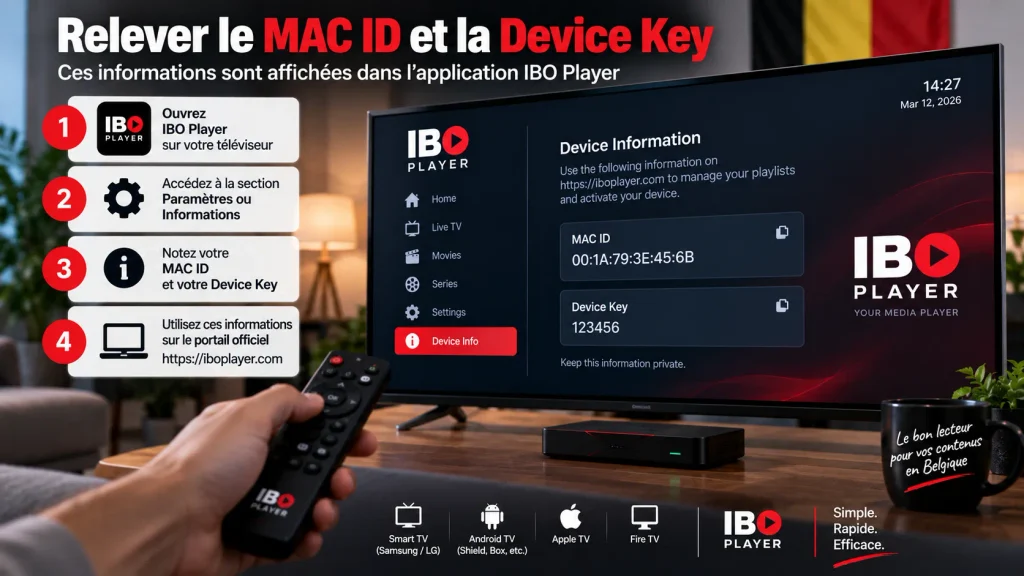
Relever le MAC ID et la Device Key
Au premier lancement, le support demande de noter le MAC ID et la Device Key affichés par l’application, puis de les utiliser pour gérer la playlist sur son portail : voir la procédure officielle de configuration. Recopiez les valeurs de cet écran plutôt qu’un identifiant récupéré ailleurs dans les paramètres du téléviseur.
Contrôlez chaque caractère avant de valider. En cas d’erreur d’identification, revenez d’abord à l’écran du lecteur et vérifiez aussi que vous êtes sur le bon site, sans multiplier les tentatives au hasard.
Ouvrir la gestion des listes et enregistrer l’URL
Le parcours documenté consiste à ouvrir « Manage Playlist », saisir les identifiants de l’appareil, ajouter l’URL M3U ou M3U8 et redémarrer l’application, selon le support IBO Player. Suivez cette séquence en conservant votre URL d’origine pour pouvoir vérifier une éventuelle erreur de saisie.
- Ouvrez le portail de gestion des playlists sur votre téléphone ou votre ordinateur.
- Saisissez le MAC ID et la Device Key correspondant au lecteur à configurer.
- Choisissez l’option d’ajout de playlist proposée dans votre interface.
- Donnez à la liste un nom reconnaissable, si un champ de nom est disponible.
- Collez l’URL complète, sans espace ajouté ni modification du protocole fourni.
- Enregistrez, puis fermez et relancez le lecteur sur l’appareil.
Privilégiez le copier-coller à la saisie manuelle pour l’adresse de la liste. Si vous ne disposez que d’un nom d’utilisateur, d’un mot de passe et d’une adresse serveur, demandez au fournisseur le format compatible avec votre version du lecteur plutôt que de fabriquer vous-même une URL.
Tester la configuration avant l’activation payante
Choisissez quelques contenus auxquels votre accès donne effectivement droit et essayez-les séparément. Vérifiez l’ouverture de la liste, la présence de l’image et du son, puis la reprise de la lecture après fermeture de l’application.
Notez précisément ce qui échoue : identification du portail, chargement de la liste ou lecture d’un contenu. Cette distinction vous permettra de contacter le bon interlocuteur sans payer une seconde fois une licence qui n’est peut-être pas en cause.
Activer IBO Player : licence du lecteur ou abonnement TV ?
Après la période d’essai, l’éditeur demande une licence pour continuer à utiliser le lecteur et précise que l’activation n’ajoute aucune chaîne : ces conditions figurent sur le site officiel IBO Player. Vérifiez donc séparément l’état de votre application et celui de votre accès aux contenus.
Utilisez le tableau suivant comme grille de vérification avant tout achat. Il sert à poser les bonnes questions, sans présumer des conditions de votre fournisseur.
| Élément à vérifier | Question à poser | Interlocuteur |
|---|---|---|
| Licence du lecteur | Ce paiement active-t-il bien l’application et l’appareil que j’utilise ? | Éditeur du lecteur |
| Accès aux contenus | Mon accès est-il actif et utilisable dans ce lecteur ? | Fournisseur de contenus |
| Deuxième appareil | Faut-il une autre licence et mon accès autorise-t-il une lecture simultanée ? | Chaque prestataire pour sa partie |
Une fois les tests terminés, passez par l’accès d’activation proposé sur le site de l’éditeur et vérifiez les identifiants de l’appareil avant de confirmer. Relisez le montant, la durée affichée, les conditions et l’identité du bénéficiaire ; conservez ensuite le justificatif de paiement.
Ne prenez pas un ancien prix trouvé dans un tutoriel comme garantie du montant à régler. Fiez-vous aux conditions affichées pour votre application et votre appareil au moment de l’achat.
Que vérifier si IBO Player ne charge pas les chaînes ?
Le portail refuse les identifiants
Reprenez les deux valeurs affichées dans l’application et comparez-les caractère par caractère avec celles saisies. Vérifiez ensuite l’adresse du portail et le nom exact du lecteur, puis transmettez au support de l’application le message d’erreur précis si le refus persiste.
La liste apparaît, mais les vidéos ne démarrent pas
L’éditeur conseille de vérifier que la playlist est active et fonctionnelle ; il rappelle aussi que les formats pris en charge peuvent différer selon le téléviseur dans sa FAQ officielle. Ne concluez donc pas immédiatement à un défaut de licence lorsqu’une liste est visible mais qu’un flux ne se lit pas.
Essayez plusieurs contenus autorisés, puis demandez au fournisseur de confirmer l’état de l’accès. Si vous effectuez un test sur un autre appareil, arrêtez d’abord la lecture initiale pour ne pas introduire une éventuelle limite de connexions simultanées dans votre diagnostic.
La lecture se fige ou reste sur le chargement
Le support cite notamment la connexion Internet, la stabilité du serveur et les ressources de l’appareil parmi les causes possibles de blocage : consultez son aide au dépannage. Procédez par élimination au lieu de changer plusieurs paramètres à la fois.
- Fermez les applications inutilisées, puis redémarrez le lecteur.
- Vérifiez la connexion de l’appareil et comparez, si possible, avec une connexion filaire.
- Essayez un autre contenu pour déterminer si le défaut touche un flux ou toute la liste.
- Relevez le modèle de l’appareil, la version du lecteur et le moment du problème avant de contacter l’assistance.
Évitez une réinitialisation comme première réponse au problème : la documentation précise qu’une remise à zéro de la playlist supprime les listes existantes dans le guide de support. Gardez vos informations de configuration et demandez une confirmation avant toute opération destructive.
FAQ : configuration et activation d’IBO Player
IBO Player est-il gratuit en Belgique ?
L’éditeur annonce un essai de sept jours, puis une licence nécessaire pour continuer à utiliser l’application, selon le support officiel. Vérifiez les conditions affichées dans votre version avant de payer.
Pourquoi n’ai-je aucune chaîne après l’activation ?
L’activation du lecteur ne fournit ni chaînes ni playlist, comme le rappelle IBO Player. Vérifiez que vous avez ajouté une liste fonctionnelle et que votre accès aux contenus est toujours actif.
Où trouver le MAC ID et la Device Key ?
La procédure officielle demande de relever ces identifiants au lancement de l’application, puis de les saisir dans la gestion des playlists sur le site de l’éditeur. Utilisez les valeurs du lecteur installé sur l’appareil à configurer.
Comment ajouter une playlist dans IBO Player ?
Ouvrez la gestion des playlists, identifiez l’appareil, ajoutez l’URL M3U ou M3U8 et redémarrez le lecteur, conformément au guide officiel. Vérifiez ensuite la lecture avant toute activation payante.
Que faire si j’ai payé, mais que l’application reste inactive ?
Comparez l’identifiant du justificatif avec celui de l’application et vérifiez le portail utilisé. Contactez ensuite le support du lecteur avec la référence du paiement, sans effectuer immédiatement un second achat.
Conclusion : valider la configuration avant de payer
Pour réussir votre configuration IBO Player Belgique, gardez cet ordre : identifier le bon lecteur, relever ses identifiants, importer la playlist, tester puis vérifier les conditions d’activation. Conservez séparément les informations du lecteur et celles du fournisseur de contenus pour simplifier toute intervention ultérieure.
Si un problème subsiste, décrivez l’étape exacte qui échoue plutôt que de remplacer toute votre installation. Vous pourrez ainsi demander une aide ciblée, sans multiplier les applications, les réglages ou les paiements inutiles.
 IPTV Formuler Z10 Belgique : installer et régler les cinq variantes du Z10
 IPTVX Belgique : installation, playlist et abonnement du lecteur premium
 SET IPTV Belgique : installer, envoyer sa playlist et activer le lecteur