
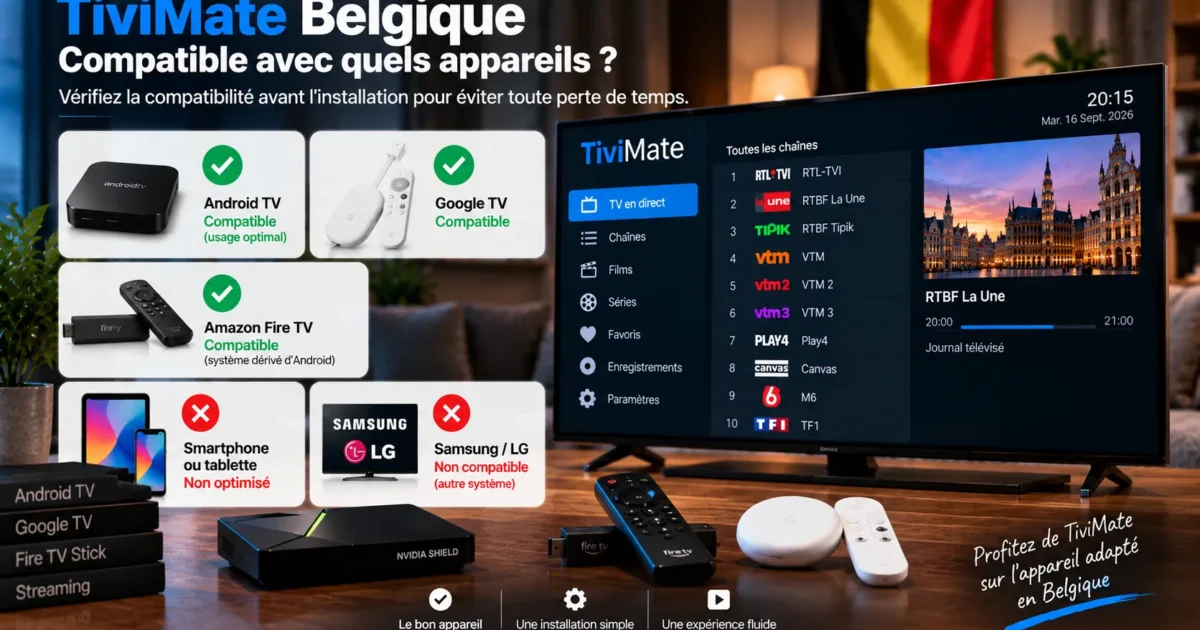
Avant de chercher TiviMate Belgique dans la boutique de votre téléviseur, vérifiez un point décisif : l’application est destinée aux appareils Android TV et n’est pas optimisée pour les téléphones et les tablettes, comme l’indique le site officiel TiviMate. Cela écarte d’emblée les Smart TV Samsung sous Tizen et les modèles LG sous webOS, qui utilisent un autre système.
Deuxième point tout aussi important : TiviMate est un lecteur, pas une source de contenus. L’éditeur précise qu’un abonnement payant ou une version premium débloque uniquement des fonctionnalités de l’application, sans donner accès à des chaînes ou à des flux. Votre playlist doit donc venir d’un service autorisé, indépendamment de l’application choisie.
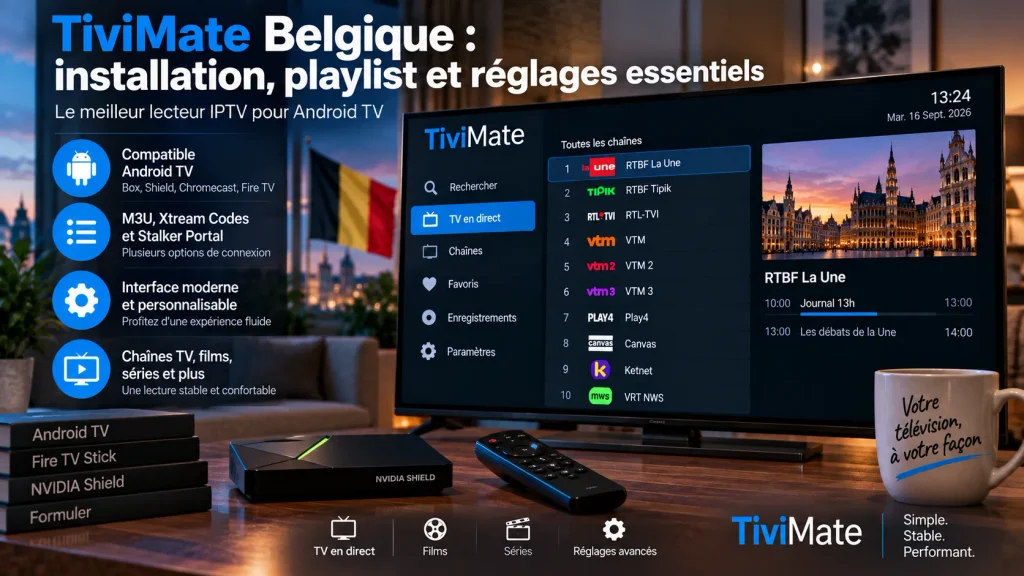
TiviMate est-il compatible avec votre appareil en Belgique ?
La fiche officielle du lecteur sur Google Play confirme une application conçue pour Android TV et la navigation à la télécommande. C’est cette orientation qui explique son confort sur un boîtier, et son inconfort sur un écran tactile.
Le tableau suivant résume la situation selon l’équipement dont vous disposez déjà. Il évite de perdre du temps à chercher l’application là où elle n’existe pas.
| Votre appareil | TiviMate | À faire |
|---|---|---|
| Boîtier Android TV ou Google TV | Usage prévu | Installer depuis la boutique de l’appareil |
| Clé Amazon Fire TV | Système dérivé d’Android | Vérifier la disponibilité dans la boutique de l’appareil |
| Téléphone ou tablette Android | Non optimisé selon l’éditeur | Choisir un lecteur adapté au tactile |
| Smart TV Samsung ou LG | Autre système d’exploitation | Passer par une application prévue pour ce téléviseur |
Si vous utilisez un téléviseur Samsung ou LG et que vous ne souhaitez pas ajouter de boîtier, orientez-vous vers une application compatible avec votre modèle. Le comparatif des applications IPTV permet de situer chaque lecteur par rapport à son système.
Pour un usage sur smartphone ou tablette, mieux vaut une interface pensée pour le tactile : reportez-vous au guide d’installation sur Android. Vous éviterez une navigation inconfortable dans une interface conçue pour une télécommande.
Installer TiviMate sans se tromper de source
Le site de l’éditeur propose deux voies : une installation directe de l’APK, présentée comme comportant moins de restrictions et vérifiant les mises à jour, et une disponibilité sur Google Play. Pour un boîtier Android TV standard, commencez par la boutique de l’appareil : c’est la méthode la plus simple à maintenir.
Si l’application n’apparaît pas dans votre boutique, l’éditeur indique sur son site officiel un code Downloader (272483) et l’adresse tivimate.com/apk. Utilisez exclusivement ces références : un fichier récupéré sur un site tiers n’offre aucune garantie de version ni de mise à jour.
- Ouvrez la boutique d’applications de votre boîtier ou de votre clé.
- Recherchez le nom complet du lecteur et contrôlez la fiche avant d’installer.
- Si la recherche reste vide, passez par la procédure officielle indiquée sur le site de l’éditeur.
- Lancez l’application une première fois avant de préparer votre playlist.
Pour les étapes propres à votre matériel, appuyez-vous sur le tutoriel d’installation sur Android TV Box, qui détaille la navigation dans la boutique et l’activation des réglages nécessaires. Sur une clé Amazon, le guide dédié au Firestick décrit la marche à suivre sur ce type d’appareil.
Ajouter une playlist : M3U, Xtream Codes ou portail ?
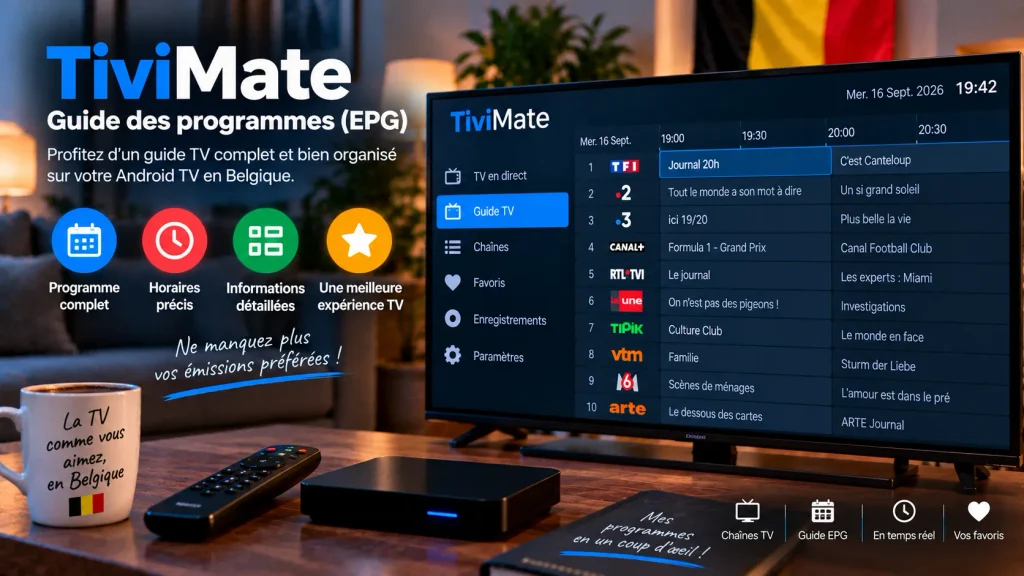
La fiche Google Play mentionne la prise en charge des playlists M3U, Xtream Codes et Stalker Portal. Le bon choix ne dépend pas de vos préférences, mais du format que votre fournisseur vous a réellement transmis.
Identifier ce que vous avez reçu
Regardez vos accès avant d’ouvrir l’application. Une adresse unique très longue correspond généralement à une playlist M3U, tandis qu’un trio adresse de serveur, nom d’utilisateur et mot de passe correspond à une connexion de type Xtream.
- Une seule URL complète : sélectionnez l’option de playlist M3U et collez l’adresse.
- Serveur, identifiant et mot de passe : choisissez l’option Xtream Codes et renseignez les trois champs.
- Une adresse de portail associée à votre appareil : utilisez l’option de portail correspondante.
Ne transformez jamais un format en un autre de votre propre initiative. Si vous hésitez, demandez à votre fournisseur quel type d’accès il délivre et quelle adresse doit être utilisée pour le guide des programmes.
Enregistrer la playlist proprement
Au premier lancement, l’application propose d’ajouter une playlist. Choisissez le type correspondant à vos accès, saisissez les informations par copier-coller quand c’est possible, puis laissez l’application terminer le chargement de la liste avant d’explorer les chaînes.
Donnez à la playlist un nom explicite si le champ est proposé : cela devient utile dès que vous gérez plusieurs listes, une possibilité mise en avant parmi les fonctionnalités de l’application. Vérifiez enfin que la liste s’ouvre et qu’un contenu se lance avant de passer aux réglages avancés.
Configurer le guide des programmes dans TiviMate
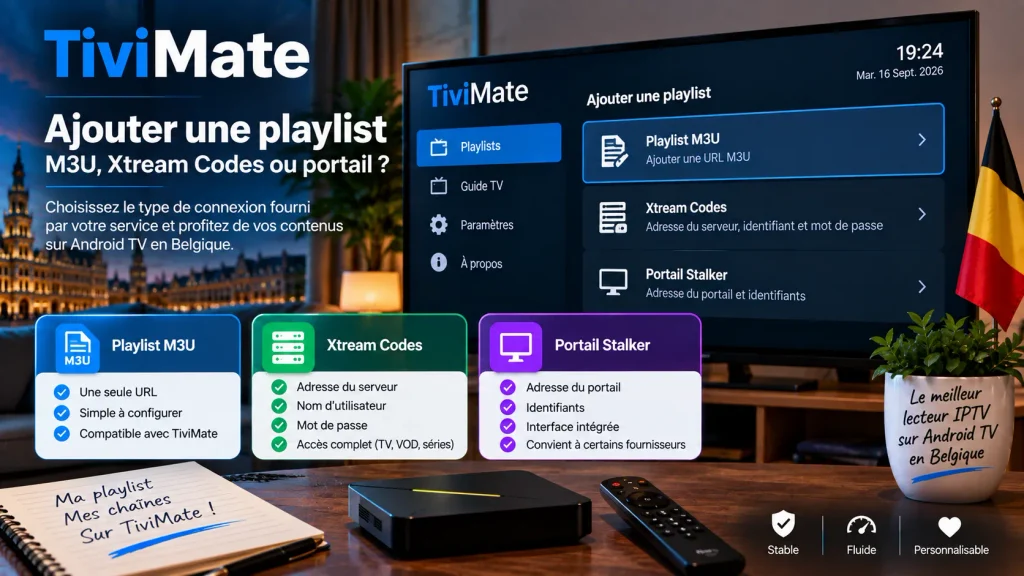
Le guide des programmes est la première source de déception chez les nouveaux utilisateurs, et rarement à cause de l’application elle-même. Avec un accès de type Xtream, les informations accompagnent souvent la playlist ; avec une simple URL M3U, la source du guide doit généralement être renseignée séparément.
Procédez donc dans cet ordre, sans modifier plusieurs réglages en même temps.
- Ouvrez les réglages de l’application, puis la section consacrée au guide des programmes.
- Vérifiez si une source est déjà associée à votre playlist.
- Ajoutez, le cas échéant, l’adresse de guide fournie par votre service, distincte de celle du flux.
- Lancez une mise à jour des données, puis activez une actualisation automatique.
- Contrôlez le fuseau horaire de l’appareil pour éviter des horaires décalés.
Si le guide reste vide sur certaines chaînes uniquement, le problème vient le plus souvent de la correspondance entre les chaînes de la playlist et celles du fichier de guide. Demandez à votre fournisseur si une adresse de guide dédiée existe pour votre bouquet avant de multiplier les sources externes.
Organiser les chaînes et régler la lecture
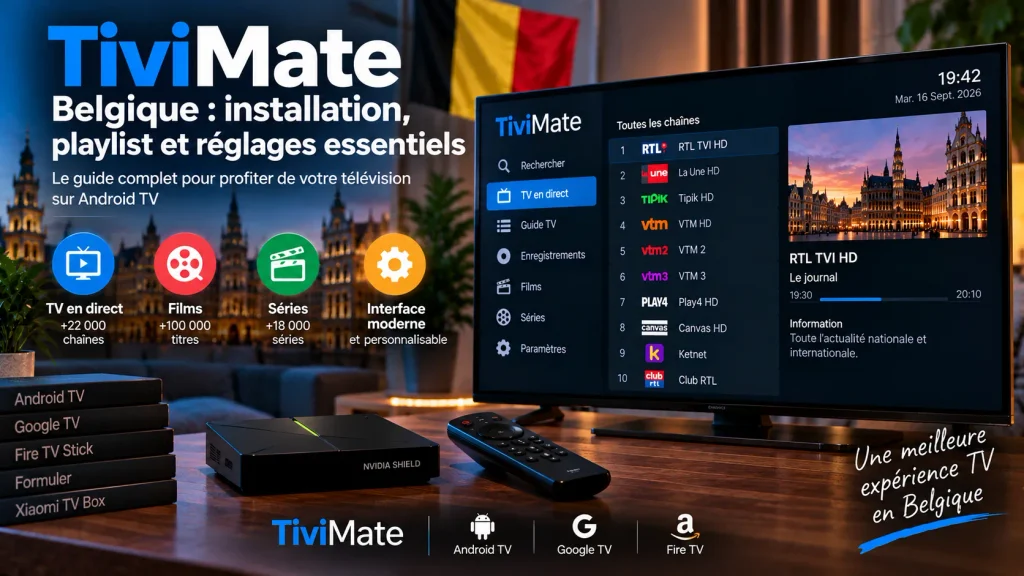
L’éditeur met en avant plusieurs fonctionnalités utiles au quotidien : gestion de plusieurs playlists, chaînes favorites, recherche, multiview, contenus déjà diffusés, enregistrement, contrôle parental et personnalisation de l’interface. Deux réglages suffisent pourtant à transformer l’expérience quand la liste comporte des milliers de chaînes.
Commencez par les favoris : rassemblez-y les chaînes belges et françaises que vous regardez réellement, afin de ne plus parcourir toute la liste. Masquez ensuite les groupes qui ne vous concernent pas ; votre navigation devient nettement plus rapide.
Côté lecture, intervenez uniquement en cas de problème constaté. Un seul réglage modifié à la fois, suivi d’un test sur la même chaîne, reste la méthode la plus fiable pour identifier ce qui améliore vraiment la stabilité.
Que débloque réellement la version Premium ?
La position officielle est explicite : tout abonnement payant ou passage en version premium débloque des fonctionnalités de l’application uniquement, sans inclure ni donner accès à des chaînes ou à des flux. Une version premium ne corrige donc ni une playlist expirée, ni une source de guide absente, ni une connexion insuffisante.
Les tarifs et les formules évoluent et varient selon la boutique : consultez le montant affiché dans votre application ou sur la fiche officielle au moment de l’achat, plutôt qu’un prix repris dans un tutoriel ancien. En cas de question sur la licence, l’éditeur indique l’adresse support@tivimate.com comme contact d’assistance.
| Symptôme | Cause probable | Action utile |
|---|---|---|
| Aucune chaîne après l’installation | Aucune playlist ajoutée | Ajouter l’accès fourni par votre service |
| Guide des programmes vide | Source de guide absente ou expirée | Vérifier l’adresse du guide, puis actualiser |
| Horaires décalés dans le guide | Fuseau horaire de l’appareil | Contrôler la date, l’heure et le fuseau |
| Application introuvable dans la boutique | Appareil ou région non concernés | Suivre la procédure officielle de l’éditeur |
| Une seule chaîne ne se lance pas | Flux concerné plutôt que lecteur | Tester d’autres chaînes, puis contacter le fournisseur |
FAQ : TiviMate en Belgique
TiviMate fonctionne-t-il sur une Smart TV Samsung ou LG ?
Non : l’application est destinée aux appareils Android TV selon l’éditeur. Sur un téléviseur Samsung ou LG, utilisez une application prévue pour son système ou ajoutez un boîtier Android TV.
TiviMate fournit-il des chaînes ?
Non. L’éditeur précise que le lecteur ne fournit aucun contenu et qu’un achat débloque uniquement des fonctionnalités de l’application. Vous devez ajouter votre propre playlist, obtenue auprès d’un service autorisé.
Puis-je utiliser TiviMate sur mon téléphone ?
C’est techniquement une application Android, mais elle n’est pas optimisée pour les téléphones et les tablettes d’après le descriptif officiel. Pour un usage mobile, un lecteur conçu pour le tactile sera plus confortable.
Pourquoi mon guide des programmes reste-t-il vide ?
Le plus souvent parce qu’aucune source de guide n’est associée à la playlist, ou parce que l’adresse fournie n’est plus valide. Vérifiez la source dans les réglages, lancez une mise à jour, puis demandez confirmation à votre fournisseur.
Faut-il installer l’APK ou passer par la boutique ?
Si l’application est disponible dans la boutique de votre appareil, c’est la voie la plus simple. L’éditeur propose sinon une installation directe depuis son site, avec un code Downloader et une adresse officiels.
Combien coûte la version premium ?
Le montant dépend de la formule et de la boutique utilisée, et il évolue. Fiez-vous au prix affiché dans votre application au moment de l’achat plutôt qu’à un tarif cité dans un guide daté.
Conclusion : la configuration compte plus que l’application
Réussir avec TiviMate Belgique tient à quatre vérifications : un appareil Android TV, un type de playlist conforme à vos accès, une source de guide correctement renseignée et une liste organisée autour de vos chaînes habituelles. La version premium ajoute du confort, jamais du contenu.
Si un problème persiste, distinguez toujours ce qui relève du lecteur de ce qui relève de votre accès aux contenus. Pour les questions liées à votre abonnement, aux appareils compatibles ou au débit nécessaire, la FAQ IPTV Belgique et les guides d’installation par appareil apportent des réponses directes.
 IPTV Formuler Z10 Belgique : installer et régler les cinq variantes du Z10
 IPTVX Belgique : installation, playlist et abonnement du lecteur premium
 SET IPTV Belgique : installer, envoyer sa playlist et activer le lecteur