

IPTVX occupe une place à part parmi les lecteurs IPTV : là où la plupart des applications se contentent d’afficher une liste de chaînes, celui-ci promet une expérience de plateforme de streaming — interface cinématographique, synchronisation entre appareils, guide des programmes avancé, enregistrement et catch-up. Lancé en 2019, il couvre l’écosystème Apple, Android et les appareils Amazon Fire TV, ce qui en fait une option sérieuse pour les foyers belges équipés de plusieurs marques d’appareils.
Premier point à vérifier avant toute installation : IPTVX est un logiciel, pas un service TV. La FAQ officielle est sans ambiguïté — le lecteur ne fournit ni chaînes, ni flux, ni films, ni séries, ni serveurs de fournisseur, et ne vend, n’héberge ni ne recommande aucun contenu. Votre playlist doit provenir d’un service autorisé, et un abonnement à IPTVX n’y changera rien.
Qu’est-ce qu’IPTVX, concrètement ?
L’éditeur définit IPTVX comme un lecteur IPTV premium pour bibliothèques personnelles : l’application organise et diffuse vos propres listes, avec une interface soignée, une navigation rapide, des métadonnées et des outils TV en direct. C’est cette orientation « plateforme de streaming » qui distingue le lecteur des applications de configuration par adresse MAC décrites dans nos guides IBO Player ou SET IPTV.
Le catalogue de fonctionnalités annoncé est large : playlists illimitées, synchronisation multiplateforme, verrouillage par code PIN, sous-titres externes, AirPlay 2 audio et vidéo, Chromecast, Picture in Picture, file d’attente de lecture, recherche dans le direct, rappels de programmes, enregistrement, tri personnalisé des favoris et des catégories, skip intro, recherche par acteur, et attribution manuelle du guide (EPG). L’éditeur insiste aussi sur la performance : téléchargement, analyse et indexation des grosses listes sont traités comme partie intégrante du produit, pas comme un détail.
Côté histoire, l’application a été fondée en 2019 par Matteo Gobbi et distribuée par la société BendingX. Le contact d’assistance officiel est support@iptvx.app, et les problèmes de facturation se règlent auprès de la boutique d’origine — Apple, Google Play ou Amazon — car chacune gère ses propres paiements et remboursements.
Sur quels appareils installer IPTVX en Belgique ?
La couverture annoncée par l’éditeur s’appuie sur trois écosystèmes, avec des chemins d’installation très différents. Le tableau ci-dessous les résume avant d’entrer dans le détail.
| Écosystème | Appareils pris en charge | Chemin d’installation |
|---|---|---|
| Apple | Apple TV (tvOS), iPhone, iPad, Apple Vision Pro, Mac à puce Apple | App Store |
| Android / Google TV | Android TV, Google TV, NVIDIA Shield, téléphones, tablettes, Chromebook | Google Play |
| Amazon Fire OS | Fire TV Stick (HD, 4K, 4K Max), Fire TV Cube, téléviseurs avec Fire TV intégré | APK officiel en sideload |
Notez ce qui manque : il n’existe pas de version IPTVX pour Samsung Tizen ni pour LG webOS. Contrairement aux lecteurs installables directement dans la boutique d’un téléviseur de marque, IPTVX suppose soit un appareil Apple, soit un boîtier ou une clé Android, soit une clé Amazon. Si votre téléviseur est un Samsung ou un LG récent et que vous ne souhaitez pas ajouter d’appareil externe, partez du comparatif des applications IPTV pour trouver un lecteur compatible avec votre modèle.
Installer IPTVX sur Apple TV, iPhone et iPad
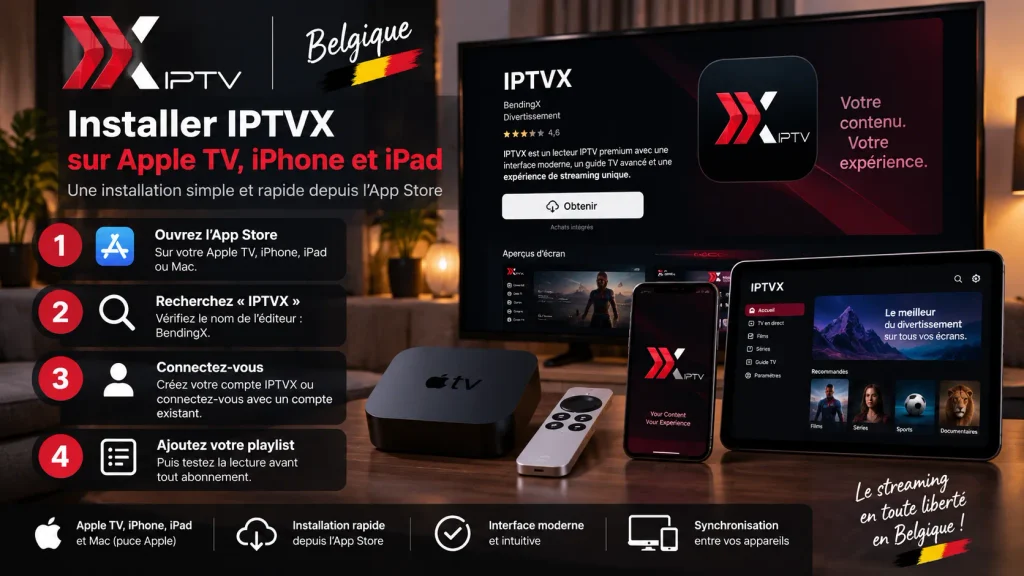
C’est l’écosystème historique de l’application, et le plus simple : tout passe par l’App Store. La fiche officielle IPTVX sur l’App Store correspond à l’éditeur BendingX ; vérifiez ce nom avant d’installer, car les contrefaçons de noms circulent dans les boutiques.
- Ouvrez l’App Store sur l’appareil, Apple TV, iPhone, iPad ou Mac.
- Recherchez « IPTVX » et contrôlez le nom de l’éditeur avant d’installer.
- Lancez l’application et créez votre compte IPTVX ou connectez-vous avec un compte existant.
- Choisissez le mode d’identification proposé : e-mail et mot de passe, Continuer avec Apple, Continuer avec Google, ou clé de sécurité (passkey).
- Ajoutez votre playlist, puis testez la lecture avant tout abonnement.
Deux précisions officielles méritent l’attention. D’abord, la fiabilité de la reconnaissance d’achat dépend du système : l’éditeur recommande iOS ou tvOS 15 ou plus récent, car les versions antérieures peuvent ne pas restituer correctement le reçu Apple. Ensuite, si un achat « restore » uniquement sur Apple TV, il peut s’agir d’un ancien achat Pro ou Full — des formules réservées à l’Apple TV qui ne correspondent pas à l’abonnement actuel.
Pour la navigation dans les menus des appareils Apple, le guide d’installation sur iPhone et iPad reste votre point de départ côté configuration réseau et boutique.
Installer IPTVX sur Android TV et Google TV
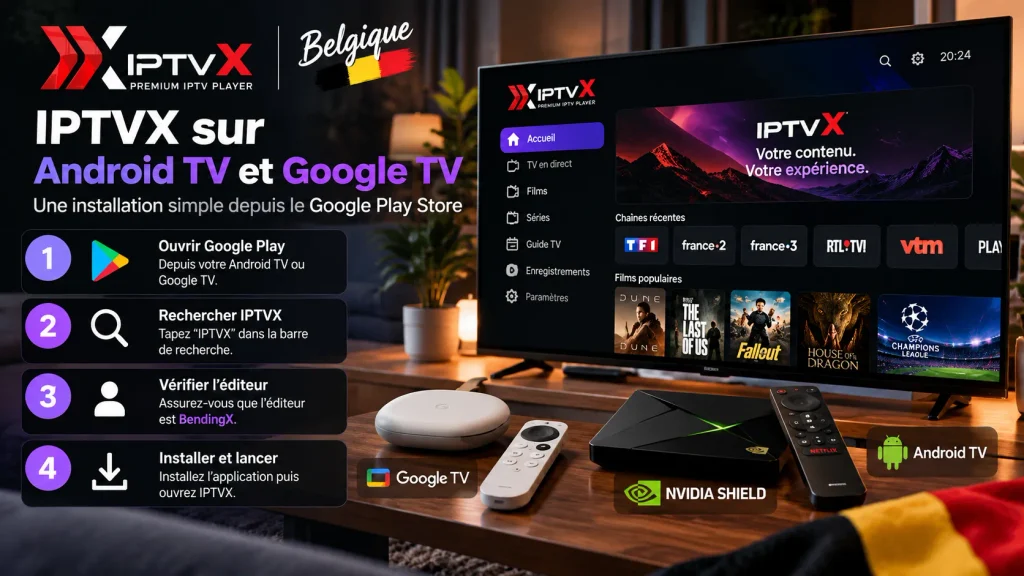
La version Android est distribuée sur Google Play et couvre Android TV, Google TV, NVIDIA Shield, mais aussi les téléphones, tablettes et Chromebook compatibles. La procédure est standard : ouvrir la boutique de l’appareil, rechercher IPTVX, vérifier la fiche éditeur, installer, lancer.
Un détail distingue cette version de la concurrence Android : la synchronisation iCloud fonctionne aussi sur Android et Android TV, y compris sur NVIDIA Shield, pourvu que la build affichée propose l’option. Vous pouvez ainsi partager favoris, progression de lecture et playlists entre un Apple TV et un boîtier Android, en sélectionnant le même compte de synchronisation partout.
Si vous hésitez entre IPTVX et le leader historique du poste Android TV, notre guide TiviMate en Belgique détaille l’autre approche : TiviMate reste centré sur Android TV, là où IPTVX joue la polyvalence Apple + Android. Pour les étapes propres au boîtier, le tutoriel Android TV Box situe la boutique et les réglages nécessaires.
IPTVX sur Fire TV : la procédure de sideload officielle

C’est le point le plus particulier du dossier IPTVX : l’application n’est pas disponible dans l’Amazon Appstore. Elle s’installe par sideload d’un APK signé, distribué exclusivement depuis la page officielle d’installation Fire OS. L’éditeur est explicite : ne téléchargez jamais l’application depuis un miroir, un site de partage de fichiers ou un code tiers ; le véritable APK ne se trouve que sur cette page.
- Depuis l’écran d’accueil du Fire TV, ouvrez Paramètres, puis « Ma Fire TV » ou « Appareil et logiciel », puis « À propos », et confirmez que le système est bien Fire OS.
- Dans « À propos », mettez en surbrillance la ligne portant le nom de l’appareil et appuyez sept fois sur la touche centrale de la télécommande pour faire apparaître les Options développeur.
- Installez depuis l’Amazon Appstore l’application Downloader by AFTVnews, puis activez dans Options développeur l’option « Installer des applications inconnues » pour Downloader.
- Ouvrez Downloader, saisissez exactement l’adresse iptvx.app/fire-tv, téléchargez l’APK officiel depuis la section « Official signed build ».
- Installez l’APK, ouvrez l’application, puis connectez-vous avec le compte IPTVX lié à votre achat Google Play.
Une règle change tout pour les abonnés : à ce jour, aucune facturation Amazon n’existe dans l’application Fire OS. L’abonnement doit être acheté via Google Play, puis vérifié en vous connectant avec le même compte IPTVX sur le Fire TV. Installer l’APK seul ne crée ni n’active aucun abonnement — un piège classique que l’éditeur prend soin de rappeler en haut de sa page.
Pour les mises à jour, la logique est inverse de celle d’une boutique : installez le nouvel APK par-dessus l’application existante en choisissant « Mettre à jour », sans jamais désinstaller d’abord, sous peine de perdre les données locales. Le guide Fire TV Stick détaille la navigation générale dans les paramètres Amazon si une étape vous bloque.

Ajouter sa playlist et son guide des programmes
IPTVX accepte les playlists M3U par URL comme les connexions de type Xtream, et l’éditeur annonce un nombre illimité de listes. Le réflexe à garder : identifier d’abord ce que votre fournisseur vous a réellement transmis — une URL unique, ou un trio serveur, identifiant, mot de passe — puis choisir le type de connexion correspondant. Si votre fournisseur supporte les deux, la FAQ suggère même de réajouter la liste avec l’autre type pour isoler un problème de format.
EPG, rappels et attribution manuelle
Le guide des programmes dépend entièrement d’une source EPG valide configurée dans la playlist. La procédure officielle : vérifier l’URL de guide dans l’édition de la liste, contrôler qu’elle est joignable depuis le même appareil et le même réseau, puis rafraîchir ou réajouter la playlist. Si certaines chaînes se trompent d’entrée de guide, IPTVX propose une attribution EPG manuelle : vous cherchez le bon canal dans les données importées et enregistrez la correspondance.
Les rappels de programmes fonctionnent sur la même base : ils exigent des notifications autorisées sur l’appareil et un guide à jour, car l’alerte se déclenche sur l’heure de début importée depuis l’EPG.
Catch-up et enregistrement
Le catch-up n’est pas une fonctionnalité universelle : IPTVX ne l’expose que si la playlist contient des données d’archive compatibles, notamment les archives de type Xtream ou les métadonnées M3U TV Archive. Les chaînes concernées portent un indicateur d’horloge, et la lecture des contenus passés peut se mettre en pause et se déplacer dans le temps. Absent d’indicateur, absent de catch-up : c’est côté fournisseur qu’il faut regarder, pas côté lecteur.
Abonnement : règles de boutique, écrans simultanés et Family Sharing
C’est la partie la plus réglementée du dossier IPTVX, et celle qui génère le plus de malentendus. La règle mère tient en une phrase : l’abonnement suit la boutique où il a été acheté. Un achat Apple fonctionne sur tous les appareils Apple pris en charge ; un achat Google Play fonctionne sur les appareils Android avec Google Play et sur les appareils Amazon pris en charge ; un achat Amazon, s’il venait à exister, resterait limité aux appareils Amazon. Et surtout : la synchronisation iCloud ne débloque rien — un achat Apple ne fonctionne pas sur Android, même avec le même compte de synchronisation.
- Lecture simultanée : une seule diffusion active à la fois en principe, avec une exception allant jusqu’à trois appareils lorsqu’IPTVX vérifie que leur empreinte de réseau domestique correspond et reste récente. Au-delà, la lecture la plus ancienne est interrompue.
- Family Sharing : réservé aux abonnements Apple, gérés via le Partage familial d’Apple. Les abonnements Google Play et Amazon sont personnels et n’incluent pas le partage familial.
- Formule à vie : l’accès couvre la durée de vie du compte titulaire original ; il n’est ni transférable, ni revendable, ni héritable.
- Résiliation et remboursement : tout se passe dans la boutique d’origine, qui applique ses propres règles ; annuler stoppe les renouvellements sans rembourser la période déjà payée.
- Lutte contre l’abus : partage de compte entre personnes non liées, contournement de la limite d’appareils ou falsification de l’empreinte réseau peuvent entraîner la suspension, voire le bannissement.
Quant aux tarifs, ils varient selon la formule, la boutique et les périodes : fiez-vous au montant affiché dans l’application au moment de l’achat, jamais à une capture trouvée dans un tutoriel ancien. Les montants des licences de lecteurs évoluent vite, et une valeur reprise plusieurs mois plus tard n’a aucune garantie d’être exacte.
IPTVX ne lit pas vos chaînes : le diagnostic officiel
La FAQ de l’éditeur propose une méthode en entonnoir, plus fiable que le tâtonnement : tester le même flux en dehors d’IPTVX, distinguer un élément isolé d’une playlist entière, changer de moteur de lecture dans Réglages > Lecteur, puis transmettre un rapport concis — appareil, version du système, version d’IPTVX, type de playlist et erreur exacte — si le problème ne se produit que dans l’application.
| Symptôme | Cause probable | Vérification |
|---|---|---|
| Flux noir, hors ligne ou sans chargement | Source du fournisseur défaillante | Tester le même flux hors IPTVX, puis contacter le fournisseur |
| AirPlay, Chromecast, PiP ou HDR indisponibles | Lecteur natif Apple non utilisé | Régler le lecteur sur Auto, privilégier les flux HLS ou M3U8 |
| EPG vide ou mal apparié | URL de guide absente, expirée ou non concordante | Vérifier l’URL, rafraîchir, puis utiliser l’attribution EPG manuelle |
| Chargement très lent | Grosse playlist, fournisseur lent, métadonnées lourdes | Tester la vitesse de la source sur le même réseau |
| La liste fonctionne en 4G mais pas à domicile | DNS, VPN, routeur ou filtrage bloquant | Changer de réseau, désactiver VPN et blocage de pubs, tester un DNS alternatif |
| Apple TV redemande un achat | Mauvais profil ou ancien achat Pro/Full restauré | Basculer sur le profil lié à l’achat, puis Restaurer les achats |
Deux réflexes complémentaires. Si l’image se dégrade aux heures de pointe, vérifiez d’abord le débit disponible : notre page sur le débit minimum IPTV rappelle les seuils confortables selon la définition. Et si un point de configuration générale vous échappe, la FAQ IPTV Belgique couvre les questions d’accès, d’appareils et de réseau.
Le Media Server : l’enregistrement depuis un NAS
Pour les utilisateurs avancés, IPTVX propose un Media Server qui enregistre, diffuse et organise vos médias personnels depuis un NAS ou un Mac. La documentation officielle décrit des installations pour Synology — paquet SPK à téléverser puis installer en SSH depuis DSM — et pour NAS Linux génériques. Un détail pratique : le port se modifie dans le fichier de configuration du serveur, pas depuis l’interface web ; après changement, il faut mettre à jour les réglages du client et l’éventuelle redirection de port du routeur. Rien d’obligatoire pour regarder la TV en direct : c’est une extension de bibliothèque, pas une brique de configuration.
FAQ : IPTVX en Belgique
IPTVX fournit-il des chaînes ?
Non. La FAQ officielle est catégorique : IPTVX est un logiciel seul, qui ne fournit ni chaînes, ni flux, ni films, ni séries, et ne vend ni n’héberge aucun contenu. Vous devez apporter une playlist obtenue auprès d’un service autorisé, sans quoi l’abonnement restera inutile.
Combien coûte l’abonnement IPTVX ?
Le montant dépend de la formule et de la boutique utilisée — App Store, Google Play — et il évolue. Vérifiez le prix affiché dans l’application au moment de l’achat plutôt qu’un tarif cité dans un guide tiers, et sachez que le paiement se rembourse ou se résilie exclusivement via la boutique d’origine.
Puis-je installer IPTVX sur une Smart TV Samsung ou LG ?
Non : il n’existe pas de version pour Tizen ni pour webOS. Sur ces téléviseurs, ajoutez un boîtier Android TV, une clé Fire TV ou un appareil Apple, ou choisissez un lecteur prévu pour votre modèle, comparé dans notre guide des meilleures applications IPTV.
Peut-on regarder sur plusieurs écrans en même temps ?
Une seule diffusion active est la règle, avec une exception allant jusqu’à trois appareils lorsque leurs empreintes de réseau domestique correspondent. Au-delà de la limite, c’est la lecture la plus ancienne qui est coupée. Les tentatives de contournement exposent le compte à une suspension.
Pourquoi AirPlay et le Chromecast ne fonctionnent-ils pas ?
Ces fonctions système exigent que le flux soit ouvert par le lecteur natif d’Apple. Réglez le lecteur sur Auto dans les paramètres et privilégiez des formats de type HLS ou M3U8 pour le direct. Si IPTVX doit basculer sur un autre moteur, la lecture fonctionne, mais le casting, le PiP ou le HDR peuvent rester indisponibles.
IPTVX connaît-il mon identité Apple ?
Selon la politique de confidentialité de l’éditeur, la synchronisation utilise un identifiant iCloud haché pour les flux utilisateurs et l’analytique, sans accès aux données d’identité privées telles qu’e-mail Apple, nom ou numéro de téléphone. La boutique de paiement, le compte IPTVX et le fournisseur de synchronisation restent trois choses distinctes.
Conclusion : un lecteur exigeant, mais cohérent
IPTVX se mérite : c’est le lecteur le plus abouti pour un foyer mêlant Apple TV, boîtier Android et clé Fire TV, à condition d’accepter trois contraintes — pas de version Samsung ou LG, un abonnement solidaire de sa boutique d’achat, et une règle d’or absolue : aucun contenu sans playlist autorisée. Le parcours sain reste le même sur tous les appareils : installer depuis la source officielle, créer le compte, ajouter la liste, tester la lecture et l’EPG, puis seulement souscrire.
En cas de doute sur l’appareil à équiper en premier, les guides d’installation par appareil couvrent Samsung, LG, Android TV, Fire TV, iPhone, iPad, Mac et Windows, et vous évitent de chercher l’application là où elle n’existe pas.
 IPTV Formuler Z10 Belgique : installer et régler les cinq variantes du Z10
 SET IPTV Belgique : installer, envoyer sa playlist et activer le lecteur
 Flix IPTV Belgique : installation, playlist et activation du lecteur