

Avec SET IPTV Belgique, tout repose sur deux gestes que vous ne ferez pas devant la télévision : relever l’adresse MAC affichée par l’application, puis envoyer votre playlist M3U depuis un navigateur. La saisie à la télécommande disparaît du parcours, et c’est justement là que naissent la plupart des erreurs de configuration.
Un point à connaître avant de commencer : le portail officiel le dit sans détour, l’application est « juste un smart media player », livrée sans aucun contenu, même après activation, comme l’indique sa foire aux questions officielle. Votre playlist doit provenir d’un service autorisé, et payer une licence n’ajoutera jamais une seule chaîne.
Sur quels appareils installer SET IPTV ?
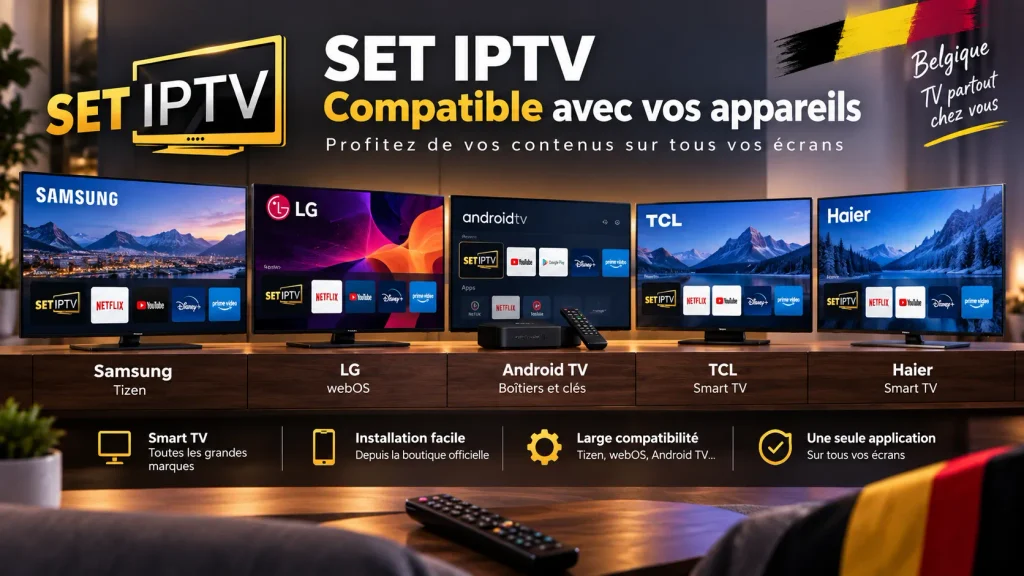
L’intérêt de ce lecteur en Belgique tient à sa couverture des téléviseurs de marque, là où les applications Android classiques ne s’installent pas. Le portail de l’éditeur cite explicitement Android, Android TV, Samsung, LG webOS, TCL et Haier, avec téléchargement depuis la boutique de l’appareil ou via un fichier APK.
| Famille d’appareils | Où installer SET IPTV | Précision officielle |
|---|---|---|
| Smart TV Samsung (Tizen) | Boutique du téléviseur | Modèles Tizen standard |
| Smart TV LG | LG Content Store | Plateforme webOS |
| Android TV, boîtiers, clés | Boutique Android ou APK | Usage confortable à la télécommande |
| TCL, Haier et autres Smart TV | Boutique intégrée | Selon le modèle annoncé par l’éditeur |
| Samsung anciens (E, ES, F, H, HU, J4, J52) | Mode développeur | Serveur de synchronisation à saisir, voir plus bas |
Si votre téléviseur ne figure dans aucune de ces catégories, ne cherchez pas un fichier d’installation sur un site tiers : orientez-vous vers un autre lecteur. Le comparatif des applications IPTV permet de situer les alternatives selon le système de l’appareil.
Installer l’application et relever l’adresse MAC
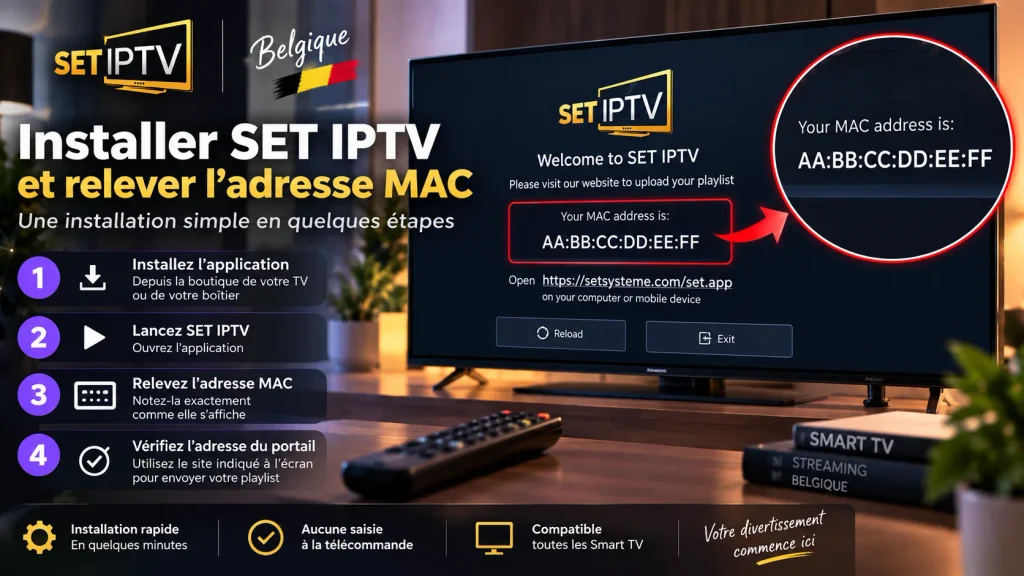
La procédure standard tient en quatre étapes : ouvrir la boutique de l’appareil, rechercher l’application, l’installer, la lancer une première fois. L’écran d’accueil affiche alors deux informations essentielles, que l’éditeur décrit comme fournies dès le démarrage : votre adresse MAC et l’adresse du site d’activation.
- Installez SET IPTV depuis la boutique de votre téléviseur ou de votre boîtier.
- Lancez l’application et attendez l’affichage de l’écran d’accueil.
- Notez l’adresse MAC exactement telle qu’affichée, sans la taper de mémoire.
- Vérifiez l’adresse du portail d’activation indiquée à l’écran avant toute saisie sur un autre appareil.
Pour retrouver la boutique et les réglages réseau selon la marque, appuyez-vous sur le guide d’installation sur Samsung Smart TV ou sur le tutoriel dédié aux téléviseurs LG. Sur boîtier ou clé Android, le tutoriel Android TV Box décrit la navigation dans la boutique.
Deux adresses MAC par téléviseur : ne vous trompez pas
L’éditeur précise que chaque téléviseur possède deux adresses MAC : la première pour le Wi-Fi, la seconde pour l’Ethernet, cette dernière s’activant automatiquement lorsque vous changez de type de connexion et relancez l’application. L’adresse MAC est unique à chaque téléviseur et ne peut pas être modifiée manuellement.
Conséquence pratique : décidez du mode de connexion avant de configurer, et reprenez toujours l’adresse affichée à l’instant présent par l’application. Une playlist envoyée sur la MAC du Wi-Fi ne figurera pas si vous basculez ensuite sur le câble sans relancer le lecteur.
Le cas des Samsung non-Tizen
Pour les anciennes générations de téléviseurs Samsung — séries E, ES, F, H, HU, J4 et J52 —, le portail officiel décrit une installation en mode développeur avec un serveur de synchronisation dont l’adresse est indiquée par l’éditeur. La documentation Samsung sur le mode développeur explique la marche à suivre côté téléviseur.
Ne tentez cette manipulation que si votre modèle date réellement de cette époque : sur un téléviseur Tizen récent, l’installation passe par la boutique, comme pour n’importe quel autre appareil.
Envoyer sa playlist M3U depuis le portail

Le format attendu est clair : le lecteur prend en charge les playlists .m3u chargées sous forme d’URL commençant par « http », selon la FAQ officielle. Vous ne téléversez donc pas un fichier, vous enregistrez l’adresse que votre fournisseur vous a transmise.
- Ouvrez la page d’envoi des listes du portail, depuis un téléphone ou un ordinateur.
- Saisissez l’adresse MAC relevée sur le téléviseur, caractère par caractère.
- Collez l’URL M3U complète, sans espace ajouté ni modification du protocole.
- Validez, puis patientez le temps de l’enregistrement.
- Relancez l’application sur le téléviseur pour charger la liste.
Deux pièges classiques. D’abord l’erreur de saisie : l’éditeur recommande de vérifier qu’aucun caractère manquant ou parasite ne s’est glissé dans l’adresse. Ensuite la confusion de portail : le même site gère aussi le lecteur BAYTV, dont les listes s’envoient depuis une page distincte. Envoyez votre playlist sur la page correspondant à l’application réellement installée.
Testez ensuite plusieurs contenus auxquels votre accès donne droit, et non un seul. Vous distinguerez ainsi un problème de liste globale d’un simple flux défaillant. Si la liste ne démarre pas, vérifiez d’abord que la source est bien active auprès de votre fournisseur : le portail rappelle qu’il ne fournit aucune playlist et n’aide pas à en obtenir une.
Essai de 7 jours et activation : ce que coûte réellement la licence
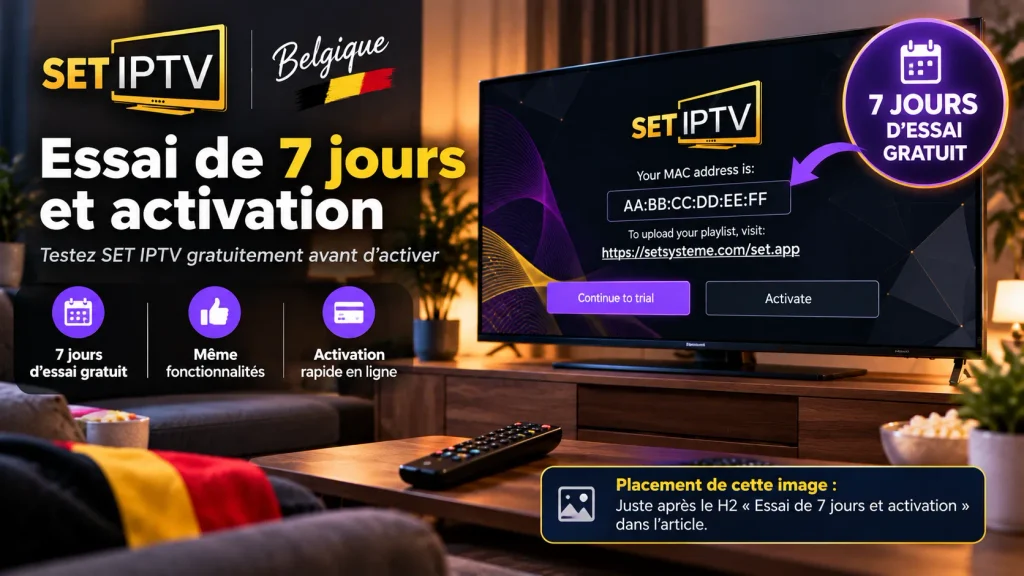
L’application est gratuite pendant une période d’essai de sept jours, indiquée sur le portail officiel. Profitez-en pour valider toute la chaîne — identifiant, playlist, lecture — avant de sortir la carte bancaire.
Passé l’essai, le lecteur demande une activation liée à l’adresse MAC. Le portail d’activation affiche une formule unique « SETIPTV – LIFETIME » à 15,99 €, présentée comme un paiement à vie pour l’appareil. Montant relevé le 23 septembre 2026 sur le portail de l’éditeur, à vérifier avant tout paiement.
Les règles officielles qui encadrent cet achat sont strictes, et elles ont des conséquences concrètes :
- L’activation est liée à l’adresse MAC saisie : un second téléviseur demande une seconde activation.
- Aucun contenu n’est fourni avec l’activation : le lecteur reste un media player nu.
- Le paiement n’est pas remboursé si vous achetez sans playlist fonctionnelle ou si quelque chose ne marche pas.
- Le portail invite à vérifier votre connexion Internet avant même de contacter le fournisseur.
Autrement dit : essayez d’abord, payez ensuite. Cette séparation entre licence du lecteur et accès aux contenus est la même que pour les autres applications de ce type, détaillée dans le guide sur IBO Player en Belgique. Les périodes d’essai gratuites sont d’ailleurs recensées dans la page dédiée à l’essai IPTV gratuit.
Erreurs fréquentes : le diagnostic en trois questions
Les blocages signalés autour de SET IPTV viennent presque toujours de l’identifiant ou de la playlist, rarement de l’application elle-même. Avant de réinstaller quoi que ce soit, isolez l’étape qui échoue.
| Symptôme | Cause probable | Vérification |
|---|---|---|
| L’application ne démarre pas | Connexion Internet instable | Tester le réseau avant d’accuser le fournisseur |
| La liste reste vide après l’envoi | Application non relancée | Fermer complètement le lecteur, puis le rouvrir |
| Le portail refuse la playlist | Caractère manquant ou parasite dans l’URL | Recoller l’adresse fournie, sans modification |
| La liste ne charge pas du tout | Source inactive côté fournisseur | Demander la confirmation que l’URL est bien en ligne |
| Plus rien ne marche après un changement de connexion | Seconde adresse MAC (Ethernet) non enregistrée | Reprendre la MAC affichée et renvoyer la liste |
| Une seule chaîne refuse de démarrer | Flux concerné plutôt que lecteur | Tester d’autres contenus de la même liste |
Si les coupures n’apparaissent qu’aux heures de forte affluence, cherchez du côté du débit disponible plutôt que du lecteur. La FAQ IPTV Belgique rappelle les débits confortables pour la HD et la 4K.
FAQ : SET IPTV en Belgique
SET IPTV est-il gratuit ?
L’application setiptv offre sept jours d’essai, puis demande une activation payante liée à l’adresse MAC de l’appareil, à 15,99 en une fois d’après le portail officiel au 23 septembre 2026. Testez la lecture avant de régler quoi que ce soit.
L’activation donne-t-elle accès à des chaînes ?
Non. Le portail indique explicitement que le lecteur est livré sans contenu et qu’aucune chaîne n’est fournie même après activation. Vous devez apporter une playlist obtenue auprès d’un service autorisé.
Où trouver l’adresse MAC demandée ?
Elle s’affiche sur l’écran d’accueil de l’application dès le premier lancement, aux côtés de l’adresse du site d’activation. Utilisez cette valeur affichée, et non une MAC relevée dans les paramètres réseau du téléviseur.
Pourquoi ma playlist ne fonctionne-t-elle pas ?
Trois causes principales : un caractère manquant ou parasite dans l’URL saisie, une source inactive chez le fournisseur, ou une application non relancée après l’envoi. Vérifiez ces trois points dans cet ordre avant de contacter qui que ce soit.
Faut-il une activation par téléviseur ?
Oui : l’activation est rattachée à l’adresse MAC, unique pour chaque téléviseur. Chaque appareil de la maison demande sa propre licence, et la formule est présentée comme valable à vie pour l’appareil activé.
SET IPTV fonctionne-t-il sur une clé Amazon Fire TV ?
Le lecteur vise Android et les Smart TV de marque ; sur une clé Amazon, la disponibilité dépend de la boutique de l’appareil. Le guide Fire TV Stick détaille les applications réellement installables sur ce type d’appareil.
Conclusion : la MAC d’abord, le paiement ensuite
Configurer SETIPTV Belgique suit un ordre logique qu’il ne faut pas inverser : installer l’application depuis la bonne boutique, relever l’adresse MAC affichée à l’écran, envoyer l’URL M3U depuis la page d’envoi du portail, relancer le lecteur, tester plusieurs contenus, puis seulement activer la licence.
Gardez une trace écrite de l’identifiant utilisé et du type de connexion choisi : ces deux éléments résolvent la majorité des blocages. Pour équiper un autre écran de la maison, partez des guides d’installation par appareil.
 IPTV Formuler Z10 Belgique : installer et régler les cinq variantes du Z10
 IPTVX Belgique : installation, playlist et abonnement du lecteur premium
 Flix IPTV Belgique : installation, playlist et activation du lecteur